
 文月カズナ
「YouTubeを聞きながら、ほかのアプリも使いたい」「無料でバックグラウンド再生できないの?」と困っていませんか。
YouTubeをバックグラウンド再生するには、有料プランへの加入だけでなく、無料で試せる方法もあります。ただし公式でない方法は、仕様変更によって使えなくなる場合もあるため注意が必要です。
この記事では、無料・有料それぞれの再生方法と注意点を、スマートフォン・タブレット向けに解説します。バックグラウンド再生ができないときの対処法も紹介するので、自分に合った方法を探してみてください。
YouTubeのバックグラウンド再生とは
YouTubeのバックグラウンド再生とは、動画の映像を表示せず、音だけ再生しつづける機能です。ほかのアプリを操作している間や、スマートフォンの画面をオフにした状態でも、音声の再生が止まりません。勉強アプリを開きながらポモドーロ動画を流したいときや、就寝時に画面を消してヒーリング動画を聞きたいときなどに便利です。
バックグラウンド再生と混同されやすいのが、ピクチャーインピクチャー(PiP)です。ピクチャーインピクチャーは、ほかのアプリを開いている間も、画面の隅の小窓で動画を再生できる機能を指します。他のアプリを操作しながら動画を見たいときや、講義動画を見ながらノートアプリにメモを取りたい場合に役立ちます。
なお、公式のバックグラウンド再生は利用料金がかかりますが、ピクチャーインピクチャーは、音楽コンテンツでなければ無料で使えるようになりました。目的に応じて使い分けるとよいでしょう。
YouTubeをバックグラウンド再生する方法|無料・有料の選択肢
ここでは、YouTubeを再生しながら別の作業をするための3つの選択肢と、それぞれの特徴を紹介します。
YouTubeプレミアムに加入する
YouTubeが公式に提供している方法が、有料プランへの加入です。公式アプリでそのままバックグラウンド再生でき、仕様変更で使えなくなる心配もないため、安定して継続利用したい方に向いています。
有料プランには、YouTube Premiumと、低価格のYouTube Premium Liteの2種類があります。Premium Liteのバックグラウンド再生機能は、2026年3月に正式にリリースされました。どちらのプランにも1ヶ月の無料トライアルがあるため、まずは試してみるとよいでしょう。
なお、Premium Liteでのバックグラウンド再生は、音楽コンテンツとショート動画が対象外です。これらの動画には広告も表示されます。主な違いは以下のとおりです(2026年10月時点)。
| YouTube Premium Lite | YouTube Premium | |
|---|---|---|
| 料金 | 780円/月 | 1,280円/月 または 12,800円/年 |
| バックグラウンド再生 | 〇 (音楽・ショート動画を除く) | 〇 |
| 動画のオフライン保存 | 〇 (音楽・ショート動画を除く) | 〇 |
| 動画の広告非表示 | 〇 (音楽・ショート動画を除く) | 〇 |
| 検索・ブラウジング時の広告非表示 | × | 〇 |
| YouTube Music Premium | × | 〇 |
音楽を聞く機会が多い方はPremium、講義や解説といった一般の動画が中心の方はPremium Liteが選択肢になります。ヒーリング動画やポモドーロ動画は、一般の動画として扱われていれば、Premium Liteでバックグラウンド再生可能です。
無料のピクチャーインピクチャーを使う
映像が見えていてもよい場合は、小窓で動画を再生できるピクチャーインピクチャーも選択肢です。以前はPremium会員限定の機能でしたが、現在は無料ユーザーでも使えます。
使い方はシンプルで、公式アプリで動画を再生したまま、ホーム画面に戻ったりほかのアプリを開いたりするだけです。動画が自動で小窓に切り替わり、再生が続きます。
ただし、無料で使えるのは音楽以外の動画のみです。ミュージックビデオや音楽のショート動画などの音楽コンテンツを小窓で再生するには、Premiumへの加入が必要です。
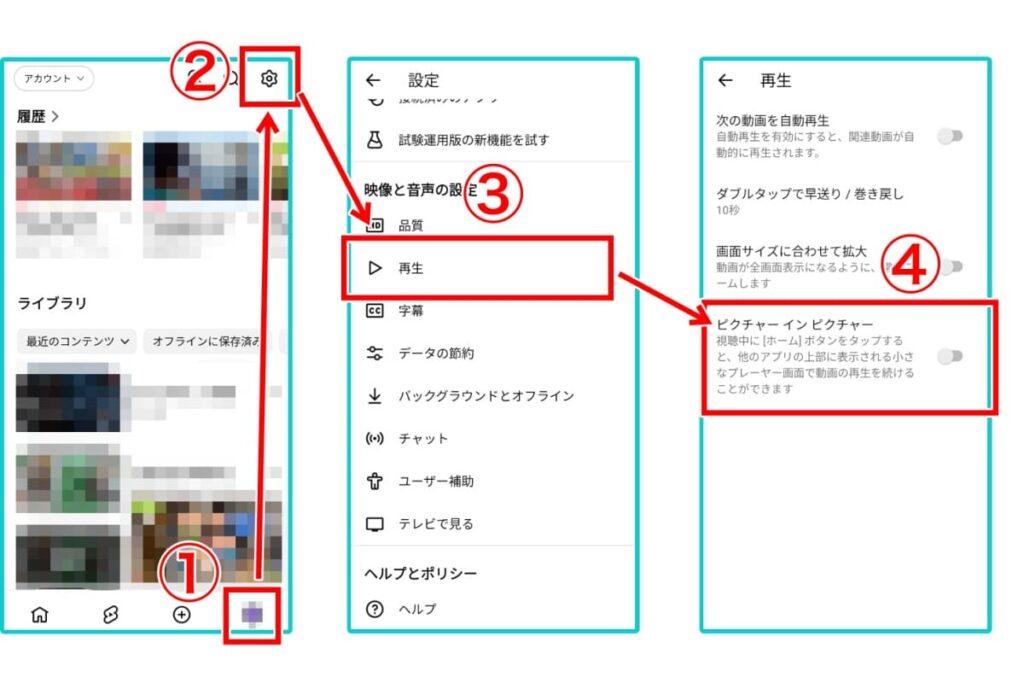
なお、自動で小窓にならない場合は、アプリの設定がオフになっているかもしれません。マイページから設定を開き、「再生」内の「ピクチャーインピクチャー」の項目を確認してみてください。
参照:ピクチャー・イン・ピクチャー機能が、より多くの視聴者に届けられるようになります!|YouTubeヘルプ
ブラウザで無料のバックグラウンド再生を試す
公式アプリではなく、ブラウザでYouTubeを開くことで、無料でバックグラウンド再生できる場合があります。AndroidではChromeの「PC版サイト」表示を、iPhoneではOperaを、iPadではSafariを使う方法が知られています。
ただしYouTube公式の機能ではないため、確実に使えるとは限りません。詳しい手順と注意点は、次の見出しで解説します。
ブラウザで無料でバックグラウンド再生する手順【Android/iPhone/iPad】
ここでは、スマートフォンやタブレットのブラウザを使って、無料でバックグラウンド再生する手順を紹介します。
なお2026年以降、iPhoneでSafariを利用する方法など、一部の手順は使えなくなっているようです。Googleは2026年1月、モバイルブラウザでの無料のバックグラウンド再生を制限する仕様変更を行なったと認めています。
この記事で紹介する方法も、今後の仕様変更で使えなくなる可能性があります。あくまで裏技として試してみてください。
※ブラウザでうまく開けない場合はこちらも参考にしてください。
【Android×Chrome】YouTubeのバックグラウンド再生手順
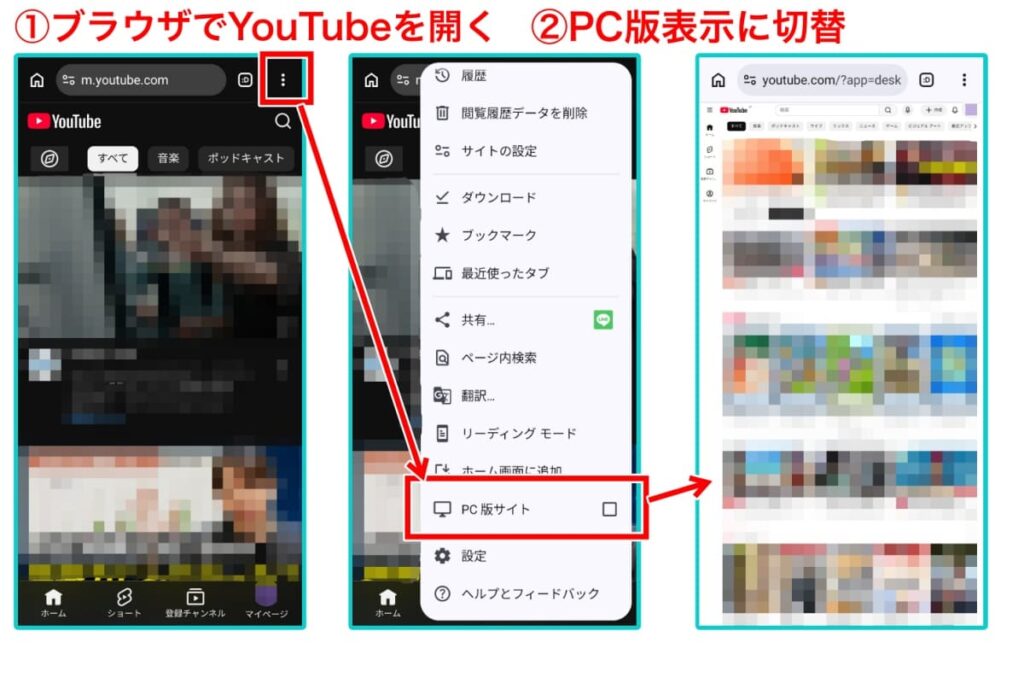
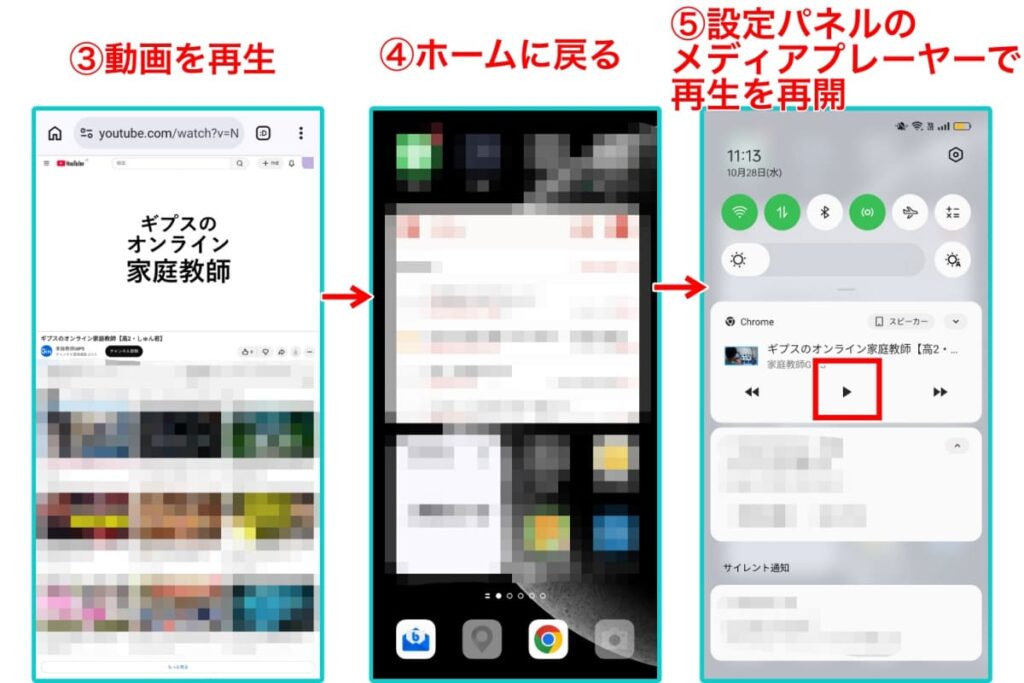
AndroidのChromeでは、YouTubeを「PC版サイト」で表示すると、バックグラウンド再生できる場合があります。手順4で一旦再生が停止しますが、そのまま操作を続けてみてください。
※画面は一例です。端末により表示が異なる場合があります。
- ChromeでYouTube( https://www.youtube.com/ )を開く(YouTubeアプリが開いてしまう場合は、長押しして「新しいタブで開く」)
- 右上の3点メニューを開き、「PC版サイト」にチェックを入れる
- 動画を再生する
- ホーム画面に戻る(または別のアプリに移動する)
- 画面を上からスワイプし、クイック設定パネルを開く
- メディアプレーヤーが表示されるので、再生ボタンを押す
これで別のアプリを開いても、画面をオフにしても再生が続きます。
【iPhone×Opera】YouTubeのバックグラウンド再生手順
iPhoneでは、無料のブラウザアプリ「Opera」を使って、YouTubeをバックグラウンド再生できる場合があります。次の手順を試してみてください。
- App Storeから「Opera」をインストールする
Opera|AppStore - Operaを起動し、YouTube( https://www.youtube.com/ )を開く(YouTubeアプリが開いてしまう場合は、長押しして「新しいタブで開く」)
- バックグラウンド再生したい動画を再生する
- 動画を再生したままホーム画面に戻る
これで、ほかのアプリを操作したり画面をオフにしても、音声が流れ続けます。
【iPad×Safari】YouTubeのバックグラウンド再生手順
iPadでは、Safariを使ってYouTubeをバックグラウンド再生できる場合があります。手順は以下のとおりです。
- SafariでYouTube( https://www.youtube.com/ )を開く
- バックグラウンド再生したい動画を再生する
- ホーム画面に戻る(または別のアプリに移動する)
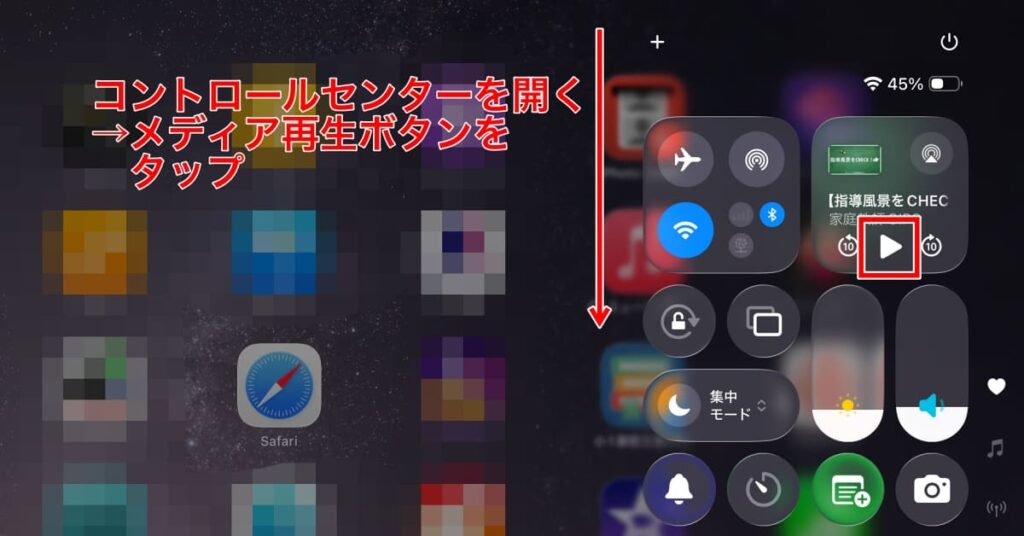
- 画面右上から下へスワイプし、コントロールセンターを開く
- メディアの再生ボタンをタップする
これで、カバーを閉じたり画面をオフにしたりしても、再生が続きます。
YouTubeをバックグラウンド再生できないときの対処法
バックグラウンド再生がうまく動かないときは、利用しているブラウザやアプリの設定、端末の状態などを確認してみましょう。
ブラウザでのバックグラウンド再生ができない
ブラウザでバックグラウンド再生できない場合は、まず手順や設定を確認しましょう。
- Chromeを利用している場合:YouTubeをPC版サイトで表示しているか確認する
- Operaを利用している場合:ブラウザのバックグラウンド再生に関する設定が有効になっているか確認する
- どちらの場合も:ほかのアプリが音声を使っていないか?通信は安定しているか?端末の省電力設定をオンにしていないか?確認する
Chromeでは、ページの移動やタブの開き直しによって、PC版サイトの表示が解除される場合があります。うまく再生できないときは、設定をもう一度確認してみてください。
また、ブラウザを再起動したり、最新版にアップデートしたりすることで改善する場合もあります。
ただし、ブラウザを利用した無料のバックグラウンド再生は、YouTube公式が保証する方法ではありません。何度試しても再生できない場合は、YouTubeやブラウザの仕様変更によって利用できなくなった可能性もあります。
アプリでのバックグラウンド再生ができない
YouTubeアプリでバックグラウンド再生ができない場合は、まず契約プランとアプリ内の設定を確認しましょう。
1. 契約プランを確認する
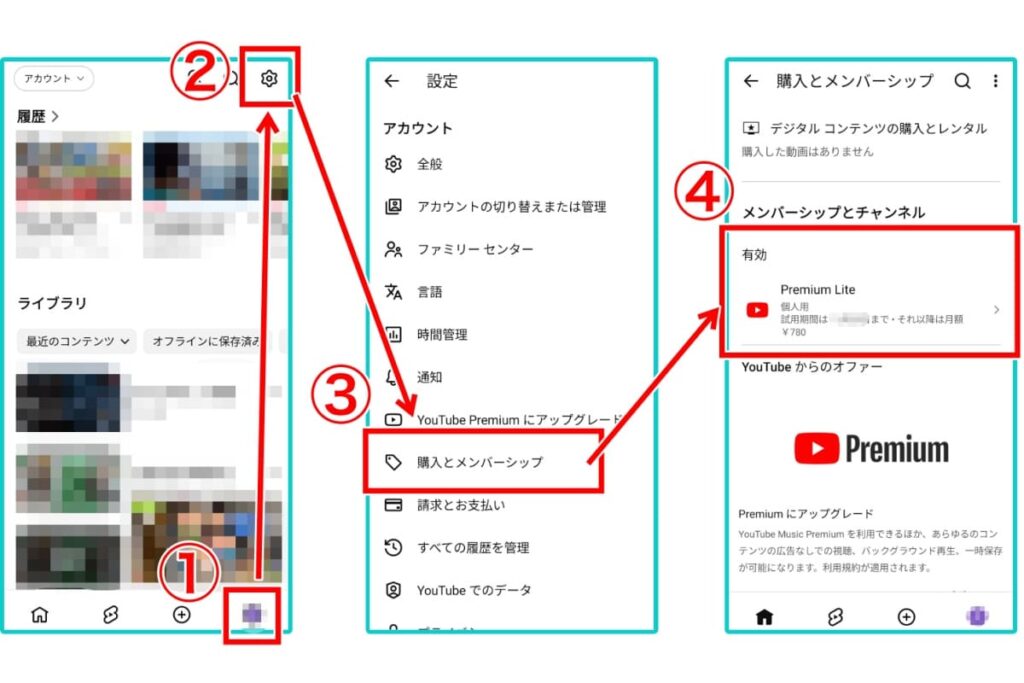
公式アプリのバックグラウンド再生は、無料プランでは利用できません。また、Premium Liteでは音楽コンテンツなど、一部の動画が対象外となります。再生したい動画と、登録しているプランが合っているか確認しましょう。
ご自身の契約状況は、YouTubeアプリのマイページから設定を開き、「購入とメンバーシップ」で確認できます。
2. バックグラウンド再生の設定を確認する
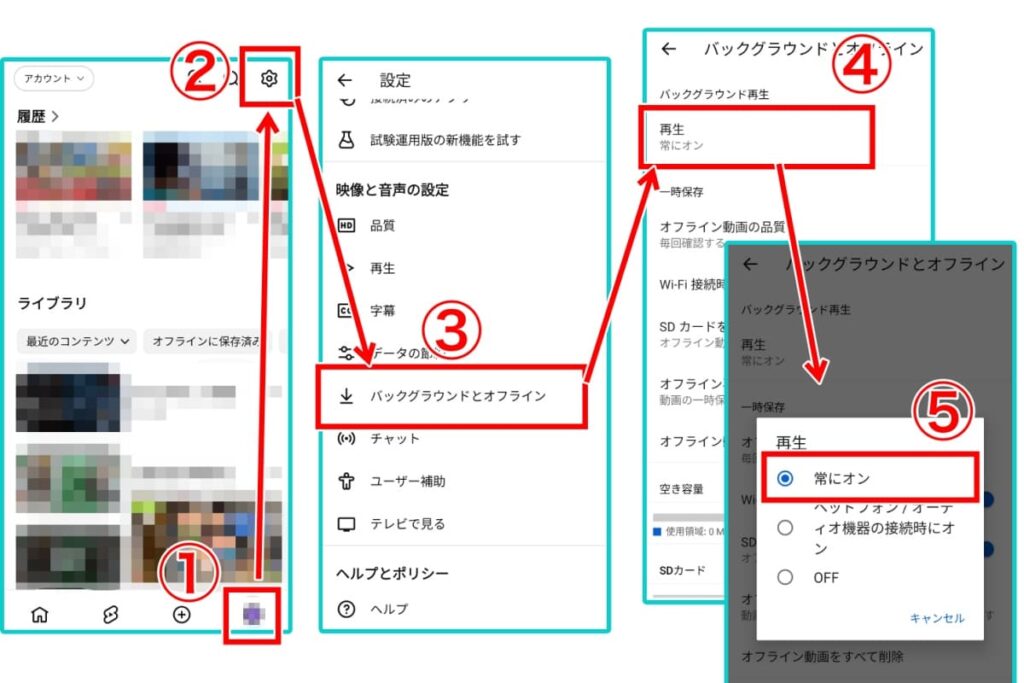
対応する有料プランに加入している場合は、バックグラウンド再生が有効になっているか確認しましょう。こちらもマイページから設定を開き、「バックグラウンドとオフライン」の項目から確認できます。
3. ピクチャーインピクチャーの設定を確認する
ピクチャーインピクチャーを有効にしている場合は、アプリを閉じると小窓再生の状態となり、すぐにバックグラウンド再生にはなりません。小窓をタップしてヘッドホンマークをタップすると、映像が閉じて音声だけになります。
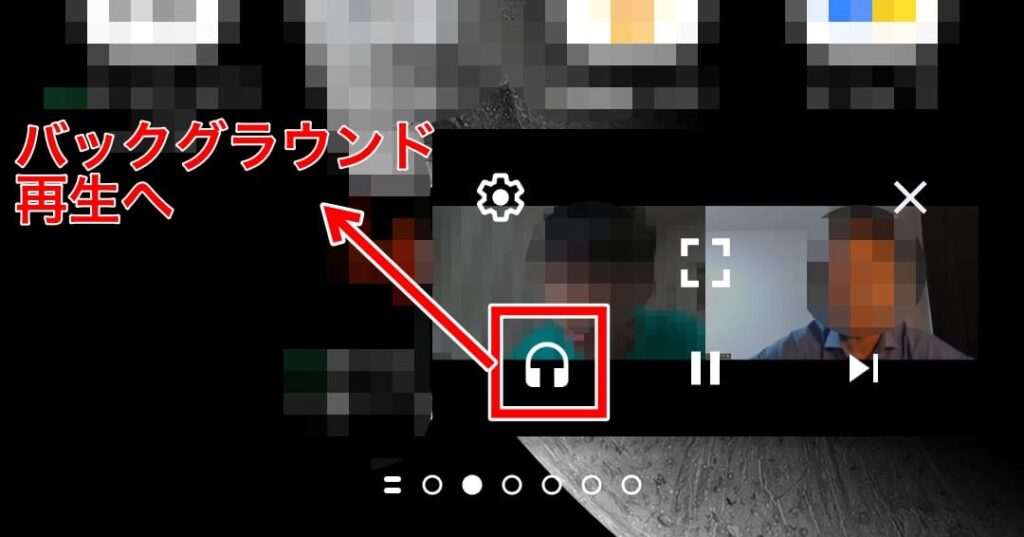
アプリを閉じたらすぐにバックグラウンド再生になってほしい場合は、ピクチャーインピクチャーをオフにする必要があります。設定から「再生」を開き、設定を変更しましょう。
4. 端末の状態を確認する
YouTubeの契約や設定に問題がない場合は、以下の項目も確認してみましょう。
- 通信環境が安定しているか
- ほかのアプリが音声を使用していないか
- YouTubeアプリのバックグラウンドデータ通信が制限されていないか
- 端末の省電力設定によって、アプリの動作が制限されていないか
- YouTubeアプリやOSが最新の状態になっているか
改善しない場合は、アプリや端末の再起動も試してみてください。
まとめ:目的に合わせてYouTubeのバックグラウンド再生の方法を選ぼう
YouTubeのバックグラウンド再生を使いたいなら、YouTube PremiumかYouTube Premium Liteへの加入が最も安定した方法です。音楽をよく聞くならPremium、一般の動画が中心ならPremium Liteがよいでしょう。
スマートフォンのブラウザを使ったバックグラウンド再生は、無料で試せる一方、仕様変更で使えなくなるリスクがあります。また、映像が表示されていても問題なければ、公式アプリで無料で使えるピクチャーインピクチャーでも十分かもしれません。
勉強や作業、移動中など、YouTubeを使う場面はさまざまです。自分の使い方に合った方法を選んで、快適なながら視聴を始めてみてください。
オンライン家庭教師GIPS

オンライン家庭教師は、1対1の個別指導のお仕事です。学生・社会人・主婦など、幅広い方が活躍されています。ネット環境さえあれば、在宅のスキマ時間で働けます。
- 未経験の方も大歓迎
- シフトは自由で週1回からOK
- 時給:1,800円~2,500円