
 文月カズナ
文月カズナGoogleフォトでは、スマートフォンの写真を、自動や手動でクラウドストレージにバックアップできます。しかし、「バックアップが本当にできているか不安」「容量がいっぱいになるのが心配」という方も多いのではないでしょうか。
本記事では、「スマートフォンからGoogleフォト(クラウド)への保存方法」と「Googleフォト(クラウド)からパソコンや外部へのバックアップ方法」の2つに分けて、手順をスクショ付きで解説します。無料ストレージの保存容量や、容量を超えたらどうなるかも解説しますので、ぜひ参考にしてください。
Googleフォトのバックアップとは
Googleフォトは、Googleのクラウドストレージと連携できる写真・動画管理サービスです。スマートフォンアプリとブラウザ版があり、Googleアカウントがあれば無料で利用できます。
スマートフォンの写真は、自動・手動のどちらでも、クラウドストレージへバックアップ可能です。またブラウザ版を使うことで、クラウドストレージに保存したデータを、パソコンへダウンロードすることもできます。
まずは、無料で利用できる保存容量や、保存できるデータ量の目安を確認しておきましょう。
無料でどれくらい保存できる?Googleのクラウドストレージについて
無料のGoogleアカウントで使える保存容量は、最大15GBです。これはGoogleフォト専用の容量ではなく、GmailやGoogleドライブと合わせた容量です。メールの利用量やファイルの保存量が多いほど、写真を保存できる量は少なくなります。
保存できる写真の枚数は画質によって変わります。一般的なスマートフォンで撮影した写真(1枚あたり数MB)であれば、15GBに数千枚を保存できる計算です。3MBの写真なら、単純計算で5,000枚となります。
容量を節約したい場合は、バックアップ時の画質を「保存容量の節約画質」とすれば、より多くの写真を保存できます。
動画の場合は、1本あたりのファイルサイズが写真より大きいため、15GBに保存できるのは数十本〜数百本が目安です。長時間の動画や高画質の動画を撮影していると、あっという間に一杯になってしまうこともあります。
長時間の動画を撮る際は、一時的に自動バックアップをオフにするなど対策すると、容量不足を防げるでしょう。
スマホの写真をGoogleフォトにバックアップする方法
Androidおよび iPhoneのGoogleフォトアプリから、Googleのクラウドストレージへ写真をバックアップできます。選択した写真だけ手動でバックアップすることも、自動バックアップも可能です。
Androidアプリの画面で説明します。
手動でバックアップする
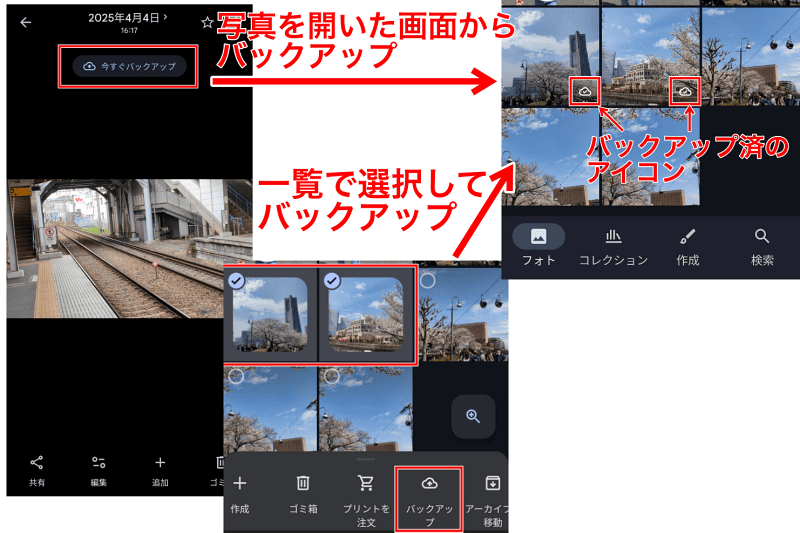
バックアップされていない写真をGoogleフォトで開くと、「今すぐバックアップ」のボタンが表示されます。これをタップすればバックアップできます。
あるいは、一覧表示で写真を長押しして選択し、下部メニューの「バックアップ」をタップすると、複数の写真をまとめてバックアップ可能です。
バックアップが完了すると、一覧表示でバックアップ済みのアイコンが付きます。
自動でバックアップする
スマートフォンで撮影した写真や動画を、自動でクラウドストレージへアップロードする場合は、自動バックアップをオンにします。画面上部の「バックアップがオフになっています」から設定できます。
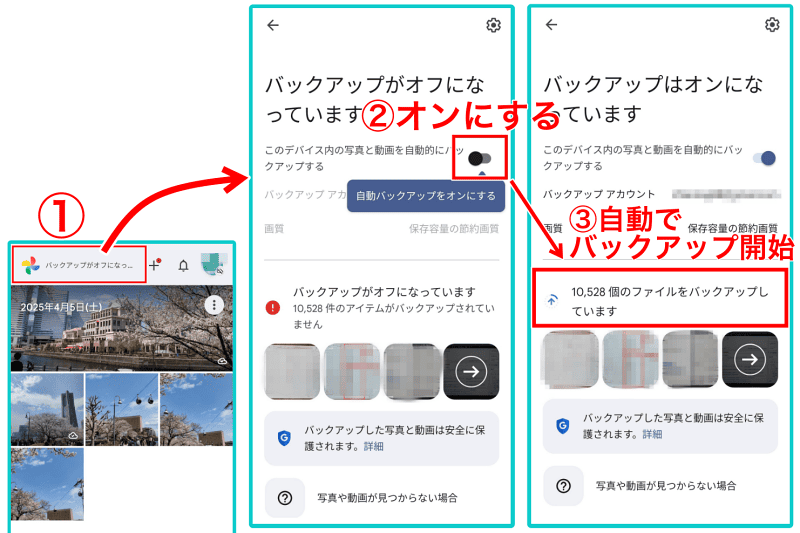
自動バックアップをオンにすると、最初はスマートフォン内の写真がまとめてアップロードされます。データ通信量が大きくなる可能性があるため、通信量を抑えたい方は、Wi-Fiに接続した状態でオンにするとよいです。
なお、自動バックアップは、いつでもオフに切り替えることができます。オフの状態で撮影した写真は、勝手にバックアップされることはありません。また、アップロード途中でオフにした場合は、その時点でアップロードはストップします。
バックアップできているか確認する方法
アプリで写真一覧を見たときに、バックアップ済みのアイコンが付いていれば、バックアップされていることが確認できます。
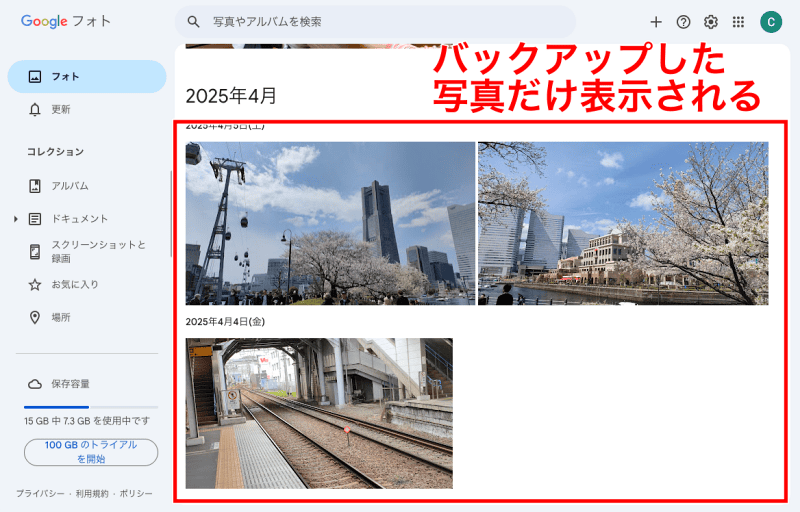
あるいは、ブラウザ版Googleフォトから確認するのも分かりやすいです。ブラウザ版ではアップロード済みの写真だけが表示されるため、表示されればバックアップされています。
GoogleフォトのデータをPCや外付けHDDに保存する方法
Googleフォトの保存容量が限界に近い方や、クラウドとは別に二重でバックアップを取りたい方は、写真データをパソコンへダウンロードできます。写真を個別にダウンロードする方法と、まとめてダウンロードする方法を解説します。
一部の写真だけダウンロードする方法
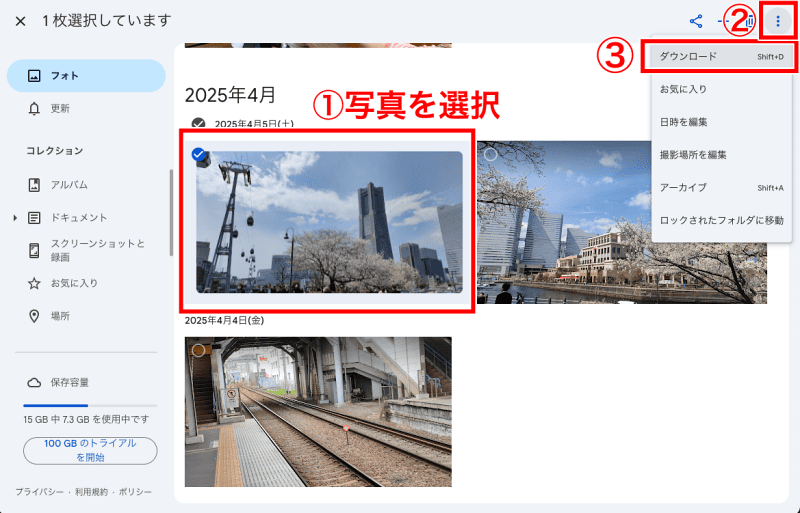
ブラウザ版のGoogleフォトで、ダウンロードしたい写真を選択します。そして、右上の3点メニューから「ダウンロード」をクリックすると、選択した写真をダウンロードできます。
複数の写真を選択した場合は、zipファイルにまとめられてダウンロードされるため、適宜解凍してください。
すべての写真をまとめてダウンロードする方法
Googleフォトの写真をすべてバックアップする場合は、「Google データ エクスポート」が便利です。これは、Googleのクラウドストレージに置いているデータを一括でダウンロードできるサービスで、無料で利用できます。
Googleフォトを開き、設定(歯車アイコン)>「データのエクスポート」>「バックアップ」と進みます。
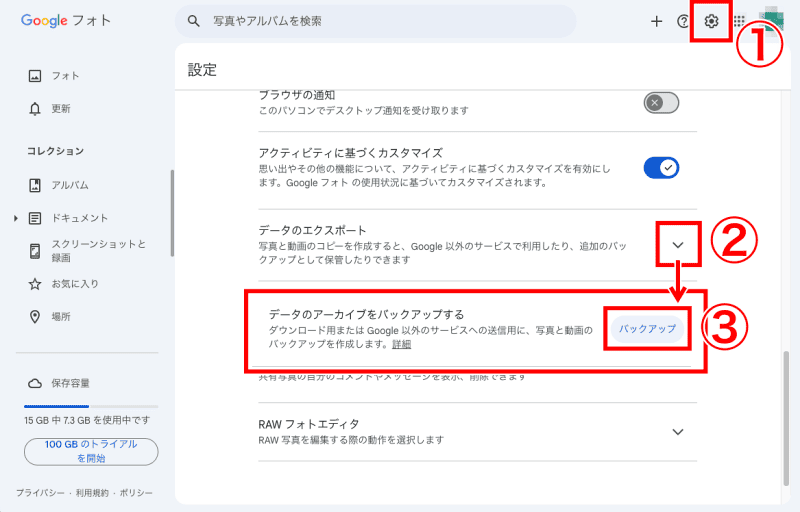
Google データ エクスポートの画面が開きます。Googleフォトが選択された状態になっており、すぐにダウンロードへ進めます。
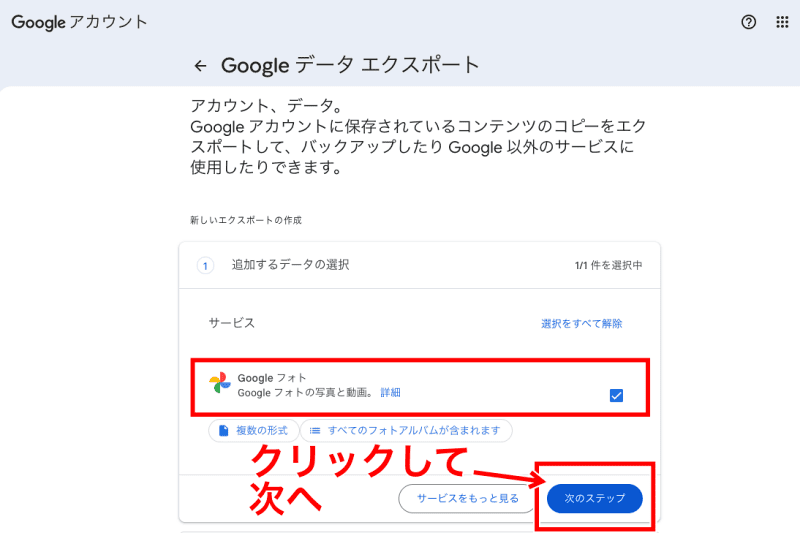
「次のステップ」をクリックし、「エクスポート先、エクスポート回数、ファイル形式」を確認します。基本的には、以下のデフォルト設定のままで問題ありません。
- エクスポート先:ダウンロードリンクをメールで送信(ほかの選択肢はクラウドストレージへの出力です)
- 頻度:1回のエクスポート(ほかの選択肢は定期的なバックアップの設定です)
- ファイルの形式とサイズ:zip、2GB(取り扱いやすい形式・サイズになっています)
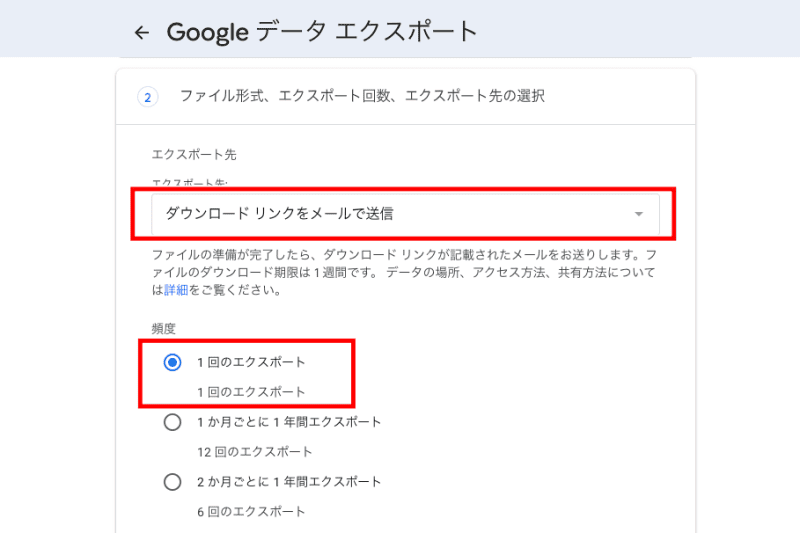
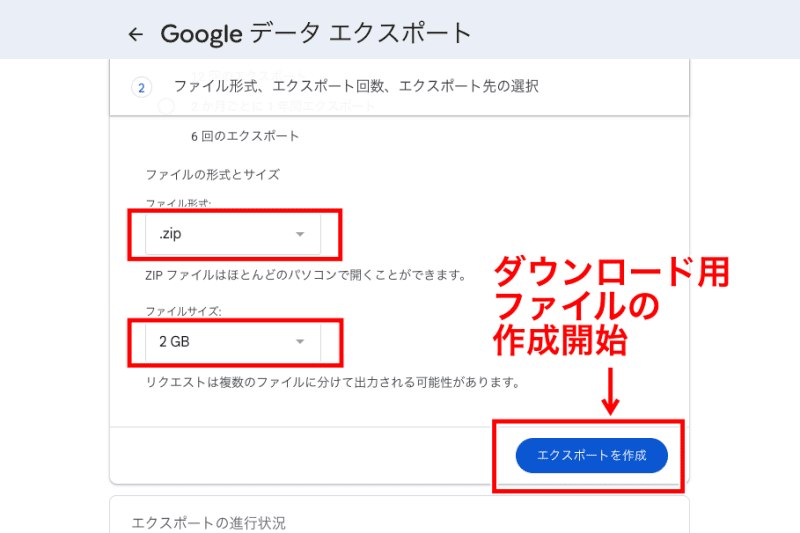
確認できたら「エクスポートを作成」をクリックすると、ダウンロード用のzipファイルが作成されます。作成が完了すると、メールでダウンロード用のリンクが送られてきます。このダウンロードリンクの有効期限は1週間です。
なお、ダウンロードファイルの作成には時間がかかります。データの量が多い場合や、サービスが混み合っている場合は、数時間から数日かかるかもしれません。余裕を持って操作するようにしましょう。
Googleフォトのバックアップでよくある質問
最後に、Googleフォトのバックアップに関してよくある疑問をまとめました。
バックアップした写真をスマホから削除しても大丈夫?
はい、削除しても大丈夫です。バックアップしてあれば、クラウド上に写真が残るので、スマートフォンから削除しても問題ありません。
スマートフォンから写真を削除するときは、ゴミ箱アイコンではなく「デバイスから削除」を選択しましょう。あるいは「アカウント」から「このデバイスの空き容量を増やす」へ進むと、バックアップ済みの写真を一括で削除できます。
画質が気になる場合は、ブラウザ版のGoogleフォトにアクセスし、バックアップした画像を確認しておくとよいです。
無料の15GBを超えたらどうなる?
15GBの保存容量を超えると、新しい写真や動画をバックアップできなくなります。また、Gmail でのメールの送受信に影響が出たり、Googleドライブでファイルの作成・編集ができなくなったりと、保存容量を共有しているサービスにも影響があります。
なお、一杯になったGoogleフォトを2年以上放置していると、削除の対象となるため注意しましょう。保存容量が一杯の状態で2年以上経つと、写真を含むすべてのファイルやバックアップが削除される可能性があります。削除の3ヶ月以上前に、Googleから通知またはメールが届くので、容量をあける対策を行いましょう。
参考:Google のストレージの動作について|Google Oneヘルプ
Google フォトのアクティビティとストレージについて|Googleフォト ヘルプ
バックアップした写真をクラウドストレージから削除するには?
クラウドストレージの容量を空けたい場合、スマートフォンとパソコンでは操作方法が異なります。
スマートフォンからは、バックアップしたデータの一括削除と、サイズが大きいファイルの選択削除ができます。一括削除する場合は、「アカウント」>「フォトの設定」>「バックアップ」から「バックアップを元に戻す」を選択してください。
サイズが大きいファイルだけを削除したい場合は、「アカウント」>「空き容量を増やす」と進みます。削除候補として表示されるアイテムやサービスごとに、不要なデータを選んで削除しましょう。
パソコンからは、削除する写真を個別に選択可能です。この場合は、先にスマートフォン側の自動バックアップをOFFにしたうえで、ブラウザ版のGoogleフォトから不要な写真を削除してください。自動バックアップをONのままにしておくと、クラウド上で削除した写真がスマートフォン本体からも消えてしまうことがあるため、注意が必要です。
サイズが大きいファイルを、スマートフォンと同じ要領で削除することもできます。ブラウザ版のGoogleフォトで、右上のアカウントのアイコンをクリックしてください。「15GBの○%を使用中」の表示をクリックすると、「空き容量を増やす」に進めます。
まとめ:用途に合わせてGoogleフォトのバックアップを活用しよう
Googleフォトは、スマートフォンの写真や動画を自動でクラウドに保存できる便利なサービスです。万が一の故障や紛失に備えるためにも、自動バックアップの設定を済ませておくと安心です。
一方で、Googleフォトの無料の保存容量には限りがあります。容量が気になる場合は、パソコンや外付けHDDへのバックアップも併用すると、より安全にデータを管理できます。
スマートフォンアプリとブラウザ版、それぞれの操作方法を把握しておけば、容量の整理や機種変更の際にも慌てずに対応できるでしょう。今回ご紹介したバックアップ方法を参考に、大切な写真や動画をしっかり守っていってください。
オンライン家庭教師GIPS

オンライン家庭教師は、1対1の個別指導のお仕事です。学生・社会人・主婦など、幅広い方が活躍されています。ネット環境さえあれば、在宅のスキマ時間で働けます。
- 未経験の方も大歓迎
- シフトは自由で週1回からOK
- 時給:1,800円~2,500円