

Zoom中に「背景が雑然としていて気になる」「自宅の様子を見せたくない」と思う方は多いでしょう。

そんなときに、背景画像を準備する手間なく、アカウントを持たない方でも使えるのが、バーチャル背景の一種である「背景ぼかし」です。背景ぼかしでは、簡単な手順で手軽にプライバシーを守れるうえ、顔と背景の明るさが自然で違和感が少ないのもメリットです。

本記事では、Zoomで背景をぼかす方法を、初めてあるいは久しぶりに使う方へ向けて画像付きで解説します。さらに、きれいにぼかすためのコツや、機能を使うために必要な最新の対応デバイス・システム要件についても詳しくご紹介します。

Zoomの背景設定方法を解説!トラブル対応や画像の準備まで
目次Zoomの背景設定で何ができる?どう便利?Zoomの背景を事前に設定する方法【パソコン】Zoom中・開始前に背景を設定する方法【パソコン・スマホ】背景設定がうまくいかない場合のチェックポイントZoomの背景画像を自分で用意するにはZoomの背景設定でより良いオンラインコミュニケーションをZoomの背景設定で何ができる?どう便利? Zoomの背景設定は「バーチャル背景」機能のひとつです。Zoomアプリに入っている画像だけでなく、オリジナルの写真やイラスト、風景、会社のロゴなど、さまざまな画像や動画を背景として表示可能です。 背景設定のメリットは、大きく2つあります。一つはプライバシー保護です。自宅の生活感や、デスクの端に置いた書類など、見せたくない情報を隠せます。 もう一つは印象のコントロールです。背景を通じてプロフェッショナルな雰囲気を伝えたり、会社のロゴやカラーを盛り込んで統一感を出したりできます。 この記事では、特に画像を使ったバーチャル背景の設定について、具体的に解説していきます。 Zoomの背景を事前に設定する方法【パソコン】 まずは、事前に背景を設定しておく方法です。Zoomアプリを開いて以下の順で操作しましょう。 これで背景が設定されました。次回ミーティングから適用されます。 手持ちの画像を追加したいときは、「+」アイコンをクリックすると選択画面が開き、追加することができます。(画像の探し方や推奨サイズは、記事の後半で紹介します) 追加した画像を削除するときは、画像にカーソルを合わせると出てくる「×」マークをクリックしてください。確認画面で「削除」をクリックすると削除されます。 Zoom中・開始前に背景を設定する方法【パソコン・スマホ】 ミーティング中やミーティング開始前の画面でも、背景の設定・変更が可能です。パソコン・スマートフォンでの操作方法を説明します。なお、タブレットではスマートフォンと同じ手順で操作可能です。 パソコンでの背景設定方法 パソコンでミーティング中に背景を設定するには、以下の順で操作します。 これで背景画像が適用されます。 ミーティング開始前の画面から背景を設定するには、入室前の画面で「背景」ボタンをクリックします。すると設定画面が開き、設定・変更が可能です。 スマホでの背景設定方法 スマートフォンでミーティング中に背景を設定するには、以下の順で操作します。 画像を追加したいときは「+追加」をタップすると、端末内やクラウドストレージから選択できます。設定できたら、左上の最小化アイコンをタップして閉じましょう。 ミーティング開始前に設定する場合は、入室前の画面で右上の背景アイコンをタップします。すると背景設定画面が開き、上記と同じ手順で設定・追加・変更できます。 背景設定がうまくいかない場合のチェックポイント 「設定項目が見つからない」「画像が途切れる」など、背景設定がうまくいかない場合、原因は以下の4つに大きく分けられます。 順に説明しますので、当てはまるものがないかチェックしてみてください。 バーチャル背景の設定を確認する Zoom全体の設定で、バーチャル背景がオフになっている場合があります。以下の手順で確認しましょう。 「バーチャル背景」の設定項目がオンになっていれば、背景設定が可能です。 なお、企業や学校など組織のアカウントでは、管理者によってバーチャル背景が制限されている場合があります。うまくオンにできないときは、管理者に問い合わせてみてください。 Zoomアプリのバージョンを確認する 背景設定は、古いバージョンのZoomアプリでは利用できないことがあります。セキュリティ上のリスクを避けるためにも、アプリが最新版になっているか確認しましょう。 パソコンでは、右上のプロフィールアイコンをクリックし「更新をチェック」を選択すると、最新版かどうかチェックしてくれます。そのまま更新も可能です。 スマートフォン・タブレットでは、プロフィールアイコンをタップし「設定」>「詳細情報」>「バージョン」と進むと確認できます。 なお、Zoomは、動作を保証する必要最低バージョンを定期的に更新しています。2025年10月時点での必要最低バージョンは以下のとおりです。 OSの種類 アプリの必要最低バージョン Windows 5.17.5 macOS、Android、iOS 6.0.2 参照:Zoom ソフトウェア四半期ライフサイクル ポリシー 端末の要件を確認する パソコンの場合は、グリーンバックがない場合とある場合で端末の要件が異なります。グリーンバックを使うと、人物と背景を見分けるための計算能力が少なくて済むため、要件が緩和されるのです。 スマートフォンとタブレットはグリーンバックに対応しておらず、グリーンバックなしの要件だけが定められています。端末ごとの要件を詳しく紹介します。 参照:バーチャル背景のシステム要件|Zoomサポート(2025年9月29日閲覧) Windowsの要件【グリーンバックなし】 グリーンバックなしで背景画像を使うときの要件です。背景ぼかしの要件と共通です。 OSバージョン:Windows 7, 8, 10 (64ビット), 11 プロセッサ(CPU・GPU) プロセッサ種別 […]
この記事の続きを読む

Zoomの背景ぼかしは、ミーティングの最中でも直前でも設定できます。事前に設定しておくことも可能です。

ミーティング中に背景をぼかす手順|パソコン

まず、ミーティングの最中に設定する方法です。

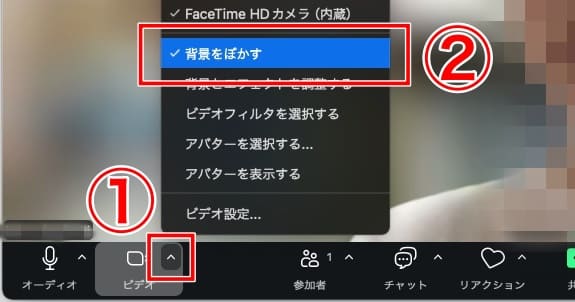
  1. 画面左下の「ビデオ」ボタンを見つけ、隣にある「^」をクリック
  2. メニューから「背景をぼかす」をクリックしてチェックを入れる

これで即座に背景がぼやけ、人物だけがクリアに表示された状態となります。

ぼかしを解除したい場合は、同じメニューから「背景をぼかす」を再度クリックしてチェックを外してください。

ミーティング開始時に背景ぼかしを設定する手順|パソコン

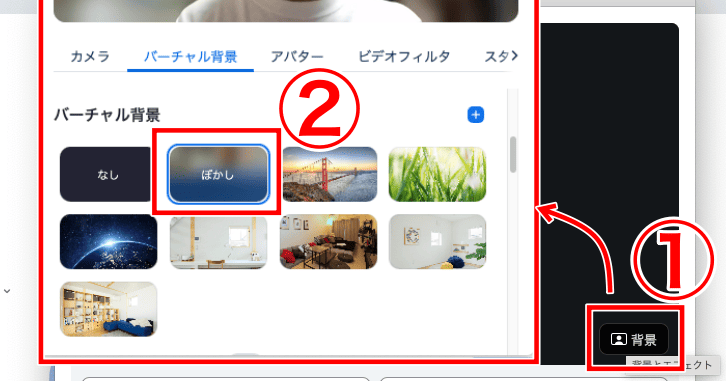
  1. 画面右下の「背景」アイコンをクリック
  2. バーチャル背景から「ぼかし」を選択

これで、最初から背景ぼかしの状態でミーティングに参加できます。

ぼかしをデフォルト設定にしておく方法|パソコン

「毎回設定するのが面倒」「常に背景を隠しておきたい」という方は、Zoomアプリにサインインし、ぼかしをデフォルトに設定しておきましょう。

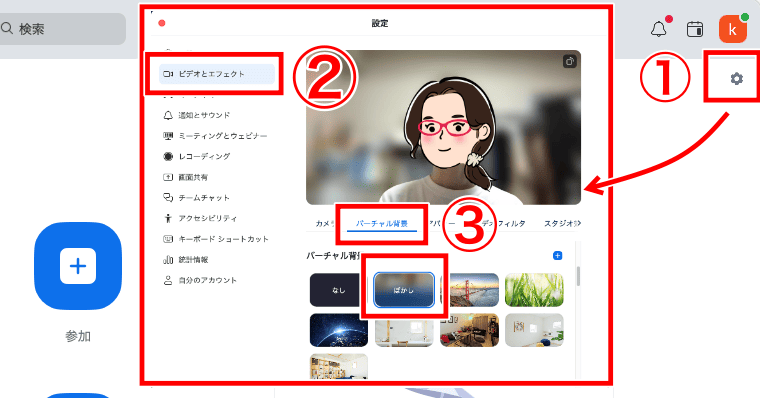
  1. 画面右上の歯車アイコンをクリックし「設定」を開く
  2. 左メニューから「ビデオとエフェクト」を選択
  3. バーチャル背景のタブで「ぼかし」を選択

これで設定は完了です。次回以降にミーティングに参加した際、ビデオをオンにすると、自動的に背景がぼかされた状態になります。

設定を解除したくなった場合は、同じ設定画面を開いて「なし」を選択し直してください。

Zoomのモバイルアプリでも、ミーティング中および事前に背景ぼかしを設定できます。パソコンと違う点は、どちらの設定もミーティング画面から行うことです。

ミーティング中に背景をぼかす手順|スマホ

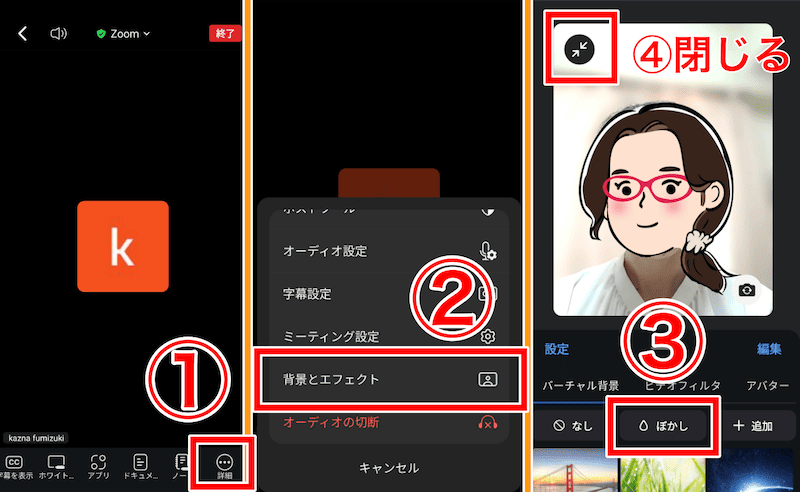
  1. 下部メニューを横にスクロールし、右端の「詳細」を タップ
  2. 「背景とエフェクト」をタップ
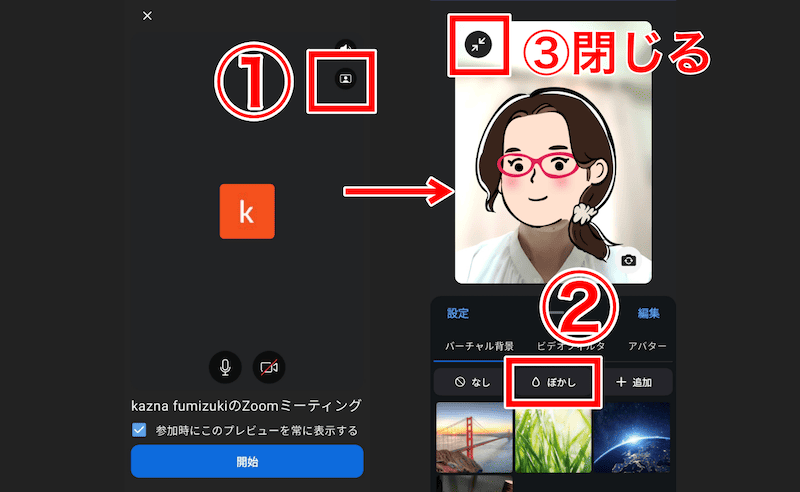
  3. 「ぼかし」をタップ

これで即座に背景がぼやけます。左上の最小化アイコン(矢印が縮む形のアイコン)をタップすると、設定画面が閉じて、元のミーティング画面に戻ります。

背景ぼかしを解除する場合は、背景選択画面を再度開き、「なし」をタップしてください。

ミーティング開始時に背景ぼかしを設定する手順|スマホ

背景選択画面は、ミーティングに入るときの画面で、右上の背景アイコンをタップしても開くことができます。「ぼかし」をタップし、画面を閉じれば設定完了です。
ぼかしをデフォルト設定にしておく方法|スマホ

ぼかしの設定が毎回リセットされてしまう場合は、背景の設定を確認しましょう。

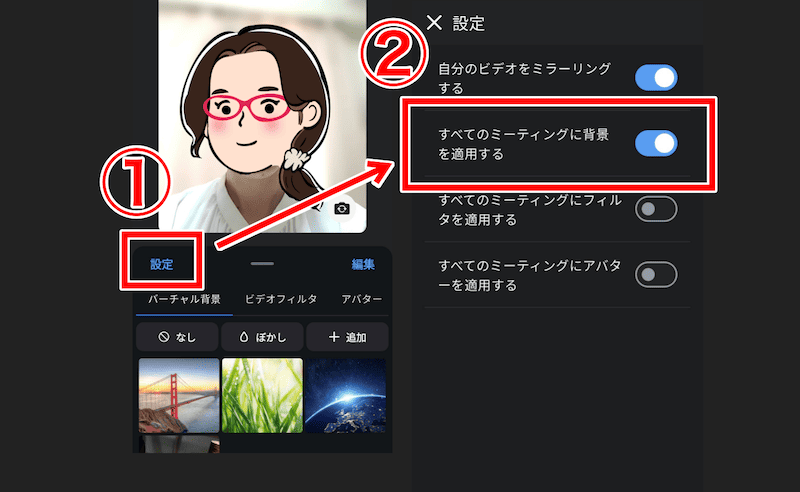
  1. 背景選択画面を表示し、左上の「設定」をタップ
  2. 「すべてのミーティングに背景を適用する」をオンにする

これで次回以降もぼかしの設定が引き継がれます。

事前に設定を確認する際は、ホーム画面で「ミーティング」アイコン→「ミーティングの開始」とタップし、1人でミーティング開始画面を表示させます。ここで背景アイコンをタップすると設定を確認できます。

設定が保存されたか心配な場合は、一度ミーティングを閉じて、再度1人でミーティングを立ち上げ、反映されているか見てみてください。

背景がきれいにぼかせない場合は、システムが人物と背景を見分けられていない可能性があります。以下の対策をすると改善されるでしょう。

  • 十分な照明を確保し、人物だけでなく背景も照らす
  • 人物と背景の色を区別する(肌や髪、衣服と近い色があれば隠す・どかす)

そもそもぼかしの項目が見つからない場合は、以下の原因が考えられます。

  • バーチャル背景の設定がオフになっている
  • アプリのバージョンが古い
  • 端末が対応していない・OSが古い
  • 端末のスペック不足

順番に説明していくので、確認してみてください。

バーチャル背景の設定

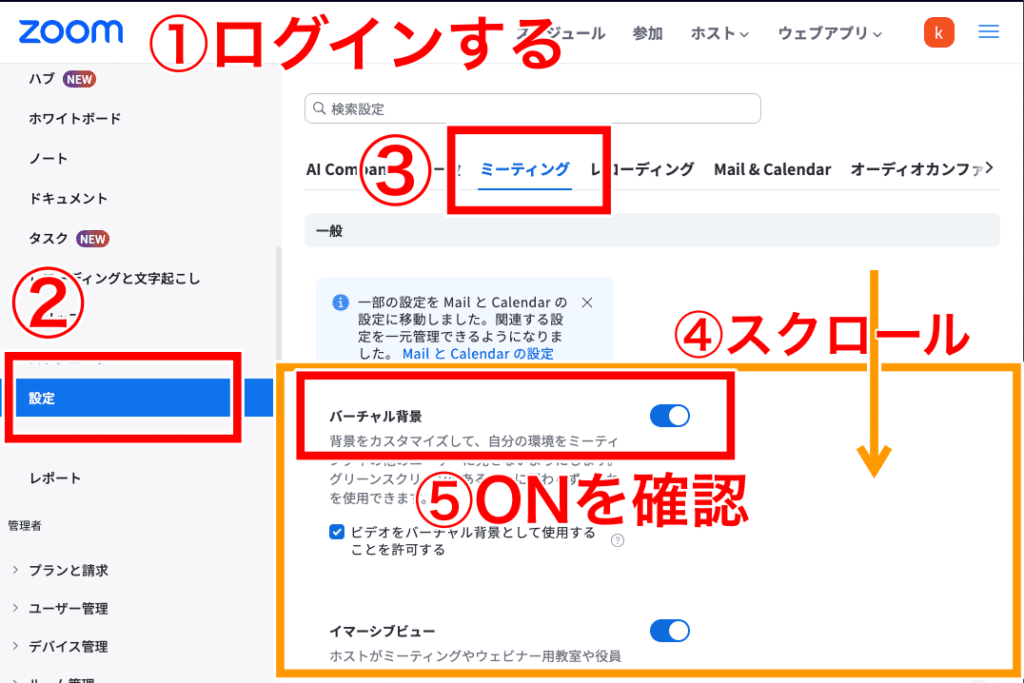
Zoom全体の設定で、バーチャル背景がオフになっている場合があります。以下の手順で確認しましょう。

  1. Zoom Webポータルにログイン(サインイン|Zoom
  2. 左メニューから「設定」を選択
  3. 「ミーティング」のタブをクリック
  4. 下へスクロールしていく
  5. 「バーチャル背景」を見つけてONになっているか確認

「バーチャル背景」の設定項目がオンになっていれば、ぼかし背景を使えます。企業や学校のアカウントでは、管理者がオフにしている場合もあるため、必要に応じて問い合わせてください。
アプリのバージョン

背景ぼかしは、古いバージョンのZoomアプリでは利用できないことがあります。セキュリティ上のリスクを避けるためにも、アプリが最新版になっているかを最初に確認しましょう。

パソコン版アプリでは、右上のプロフィールアイコンをクリックし「更新をチェック」を選択すると、最新版かどうかチェックしてくれます。そのまま更新も可能です。

スマートフォン版アプリでは、プロフィールアイコンをタップし「設定」>「詳細情報」>「バージョン」と進むと確認できます。

なお、Zoomは、動作を保証する必要最低バージョンを定期的に更新しています。2025年10月時点での必要最低バージョンは以下のとおりです。

OSの種類アプリの必要最低
バージョン
Windows5.17.5
macOS、Android、iOS6.0.2

参照:Zoom ソフトウェア四半期ライフサイクル ポリシー

端末・システムの要件

古いOSは背景ぼかしに対応していない場合があります。また、処理能力の低いパソコンやスマートフォンでは、背景をぼかせません。背景をぼかす際には、人物と背景をリアルタイムで見分けるための計算リソースや、背景をぼかして表示する画像処理のリソースがたくさん必要になるためです。

以下の端末別に要件をまとめたので、当てはまる項目をご確認ください。

  • Windows
  • Mac
  • iPhone/iPad
  • Android

参照:ぼかし背景の使用|Zoomサポート

なお、グリーンバックと背景画像の組み合わせなら、パソコンの処理能力が低めでも対応可能な場合があります。以下の記事を参考にしてください。

Zoomの背景設定方法を解説!トラブル対応や画像の準備まで
目次Zoomの背景設定で何ができる?どう便利?Zoomの背景を事前に設定する方法【パソコン】Zoom中・開始前に背景を設定する方法【パソコン・スマホ】背景設定がうまくいかない場合のチェックポイントZoomの背景画像を自分で用意するにはZoomの背景設定でより良いオンラインコミュニケーションをZoomの背景設定で何ができる?どう便利? Zoomの背景設定は「バーチャル背景」機能のひとつです。Zoomアプリに入っている画像だけでなく、オリジナルの写真やイラスト、風景、会社のロゴなど、さまざまな画像や動画を背景として表示可能です。 背景設定のメリットは、大きく2つあります。一つはプライバシー保護です。自宅の生活感や、デスクの端に置いた書類など、見せたくない情報を隠せます。 もう一つは印象のコントロールです。背景を通じてプロフェッショナルな雰囲気を伝えたり、会社のロゴやカラーを盛り込んで統一感を出したりできます。 この記事では、特に画像を使ったバーチャル背景の設定について、具体的に解説していきます。 Zoomの背景を事前に設定する方法【パソコン】 まずは、事前に背景を設定しておく方法です。Zoomアプリを開いて以下の順で操作しましょう。 これで背景が設定されました。次回ミーティングから適用されます。 手持ちの画像を追加したいときは、「+」アイコンをクリックすると選択画面が開き、追加することができます。(画像の探し方や推奨サイズは、記事の後半で紹介します) 追加した画像を削除するときは、画像にカーソルを合わせると出てくる「×」マークをクリックしてください。確認画面で「削除」をクリックすると削除されます。 Zoom中・開始前に背景を設定する方法【パソコン・スマホ】 ミーティング中やミーティング開始前の画面でも、背景の設定・変更が可能です。パソコン・スマートフォンでの操作方法を説明します。なお、タブレットではスマートフォンと同じ手順で操作可能です。 パソコンでの背景設定方法 パソコンでミーティング中に背景を設定するには、以下の順で操作します。 これで背景画像が適用されます。 ミーティング開始前の画面から背景を設定するには、入室前の画面で「背景」ボタンをクリックします。すると設定画面が開き、設定・変更が可能です。 スマホでの背景設定方法 スマートフォンでミーティング中に背景を設定するには、以下の順で操作します。 画像を追加したいときは「+追加」をタップすると、端末内やクラウドストレージから選択できます。設定できたら、左上の最小化アイコンをタップして閉じましょう。 ミーティング開始前に設定する場合は、入室前の画面で右上の背景アイコンをタップします。すると背景設定画面が開き、上記と同じ手順で設定・追加・変更できます。 背景設定がうまくいかない場合のチェックポイント 「設定項目が見つからない」「画像が途切れる」など、背景設定がうまくいかない場合、原因は以下の4つに大きく分けられます。 順に説明しますので、当てはまるものがないかチェックしてみてください。 バーチャル背景の設定を確認する Zoom全体の設定で、バーチャル背景がオフになっている場合があります。以下の手順で確認しましょう。 「バーチャル背景」の設定項目がオンになっていれば、背景設定が可能です。 なお、企業や学校など組織のアカウントでは、管理者によってバーチャル背景が制限されている場合があります。うまくオンにできないときは、管理者に問い合わせてみてください。 Zoomアプリのバージョンを確認する 背景設定は、古いバージョンのZoomアプリでは利用できないことがあります。セキュリティ上のリスクを避けるためにも、アプリが最新版になっているか確認しましょう。 パソコンでは、右上のプロフィールアイコンをクリックし「更新をチェック」を選択すると、最新版かどうかチェックしてくれます。そのまま更新も可能です。 スマートフォン・タブレットでは、プロフィールアイコンをタップし「設定」>「詳細情報」>「バージョン」と進むと確認できます。 なお、Zoomは、動作を保証する必要最低バージョンを定期的に更新しています。2025年10月時点での必要最低バージョンは以下のとおりです。 OSの種類 アプリの必要最低バージョン Windows 5.17.5 macOS、Android、iOS 6.0.2 参照:Zoom ソフトウェア四半期ライフサイクル ポリシー 端末の要件を確認する パソコンの場合は、グリーンバックがない場合とある場合で端末の要件が異なります。グリーンバックを使うと、人物と背景を見分けるための計算能力が少なくて済むため、要件が緩和されるのです。 スマートフォンとタブレットはグリーンバックに対応しておらず、グリーンバックなしの要件だけが定められています。端末ごとの要件を詳しく紹介します。 参照:バーチャル背景のシステム要件|Zoomサポート(2025年9月29日閲覧) Windowsの要件【グリーンバックなし】 グリーンバックなしで背景画像を使うときの要件です。背景ぼかしの要件と共通です。 OSバージョン:Windows 7, 8, 10 (64ビット), 11 プロセッサ(CPU・GPU) プロセッサ種別 […]
この記事の続きを読む

Windowsの要件【背景ぼかし】

OSバージョン:Windows 7, 8, 10 (64ビット), 11

プロセッサ(CPU・GPU)

プロセッサ種別要件
Intel PentiumおよびCeleronGPU内蔵Intel HDグラフィックス500以上
または Intel UHDグラフィックス
GPUのメジャードライバ、バージョン23以上
Intel UHDグラフィックス
Intel Core i シリーズ以下のいずれかに当てはまる
・i3-5000以上
・i5-3000以上
・i7-3000以上
・i9-3000以上
AMD以下のいずれかに当てはまる
・2.0GHz以上で8コア以上のプロセッサ
・12コア以上
・Ryzen 5/7/9以上
ARM64Qualcomm Adreno 680以上
ドライババージョン27.20.1640.0以上

Macの要件【背景ぼかし】

OSバージョン:macOS 10.13 以上

プロセッサ(CPU・GPU)

プロセッサ種別要件
Apple Mシリーズ以上
Intel Core i3、i5、i7、i9、Xeon4コア以上
i3は第8世代(8000)以降
Intel Core i5、i7、i9、Xeon2コア以上
i5は第5世代(5000)以降
その他のIntelプロセッサ
(AtomとYシリーズは除く)
6コア以上
Intel以外のプロセッサ8 コア以上
AMD – Ryzen 5、7、9

iPhone/iPadの対応モデル【背景ぼかし】

iPhone/iPadは、端末のスペックではなく、モデル別に対応可否が決まっています。

端末の種類
iPhone8、8+、X以降のモデル
iPad第5世代、第6世代の9.7インチ型
第7世代以降の10.2インチ型
iPad Proすべて

Androidの対応メーカー・端末要件【背景ぼかし】

Androidは、まず対応するメーカーが限られています。さらにスペック要件もあります。

メーカー

  • Google
  • OnePlus
  • Oppo
  • Redmi
  • Samsung
  • Vivo
  • Xiaomi
  • Huawei

端末の要件

項目要件
プロセッサarm64プロセッサ 8 コア以上
RAM3GB以上
GPU(Qualcomm Adreno系)540(Snapdragon 835またはSnapdragon SDM835)
または615より新しいバージョン
(QCS605またはSnapdragon SDM710)
GPU(Mali系)バージョンG72以上のGシリーズ
CPU(GPUがMali系の場合)Exynos 9810、Exynos 990、Kirin 980
またはDimensity 1000以上

本記事では、Zoomで背景をぼかす設定方法と、必要なシステム要件について解説しました。

背景ぼかし機能は、画像を準備する手間がなく、簡単な手順で手早くプライバシーを守れるメリットがあります。顔と背景の明るさの差が少なく、画面の見た目が自然になるため、違和感なく背景を隠したい方にも最適です。

一方で、背景ぼかしでは、背景画像のような個性や遊び心は表現できません。ミーティングに合わせた背景を試したい方は、バーチャル背景(画像)の設定方法について解説した以下の記事もぜひ参考にしてください。

Zoomの背景設定方法を解説!トラブル対応や画像の準備まで
目次Zoomの背景設定で何ができる?どう便利?Zoomの背景を事前に設定する方法【パソコン】Zoom中・開始前に背景を設定する方法【パソコン・スマホ】背景設定がうまくいかない場合のチェックポイントZoomの背景画像を自分で用意するにはZoomの背景設定でより良いオンラインコミュニケーションをZoomの背景設定で何ができる?どう便利? Zoomの背景設定は「バーチャル背景」機能のひとつです。Zoomアプリに入っている画像だけでなく、オリジナルの写真やイラスト、風景、会社のロゴなど、さまざまな画像や動画を背景として表示可能です。 背景設定のメリットは、大きく2つあります。一つはプライバシー保護です。自宅の生活感や、デスクの端に置いた書類など、見せたくない情報を隠せます。 もう一つは印象のコントロールです。背景を通じてプロフェッショナルな雰囲気を伝えたり、会社のロゴやカラーを盛り込んで統一感を出したりできます。 この記事では、特に画像を使ったバーチャル背景の設定について、具体的に解説していきます。 Zoomの背景を事前に設定する方法【パソコン】 まずは、事前に背景を設定しておく方法です。Zoomアプリを開いて以下の順で操作しましょう。 これで背景が設定されました。次回ミーティングから適用されます。 手持ちの画像を追加したいときは、「+」アイコンをクリックすると選択画面が開き、追加することができます。(画像の探し方や推奨サイズは、記事の後半で紹介します) 追加した画像を削除するときは、画像にカーソルを合わせると出てくる「×」マークをクリックしてください。確認画面で「削除」をクリックすると削除されます。 Zoom中・開始前に背景を設定する方法【パソコン・スマホ】 ミーティング中やミーティング開始前の画面でも、背景の設定・変更が可能です。パソコン・スマートフォンでの操作方法を説明します。なお、タブレットではスマートフォンと同じ手順で操作可能です。 パソコンでの背景設定方法 パソコンでミーティング中に背景を設定するには、以下の順で操作します。 これで背景画像が適用されます。 ミーティング開始前の画面から背景を設定するには、入室前の画面で「背景」ボタンをクリックします。すると設定画面が開き、設定・変更が可能です。 スマホでの背景設定方法 スマートフォンでミーティング中に背景を設定するには、以下の順で操作します。 画像を追加したいときは「+追加」をタップすると、端末内やクラウドストレージから選択できます。設定できたら、左上の最小化アイコンをタップして閉じましょう。 ミーティング開始前に設定する場合は、入室前の画面で右上の背景アイコンをタップします。すると背景設定画面が開き、上記と同じ手順で設定・追加・変更できます。 背景設定がうまくいかない場合のチェックポイント 「設定項目が見つからない」「画像が途切れる」など、背景設定がうまくいかない場合、原因は以下の4つに大きく分けられます。 順に説明しますので、当てはまるものがないかチェックしてみてください。 バーチャル背景の設定を確認する Zoom全体の設定で、バーチャル背景がオフになっている場合があります。以下の手順で確認しましょう。 「バーチャル背景」の設定項目がオンになっていれば、背景設定が可能です。 なお、企業や学校など組織のアカウントでは、管理者によってバーチャル背景が制限されている場合があります。うまくオンにできないときは、管理者に問い合わせてみてください。 Zoomアプリのバージョンを確認する 背景設定は、古いバージョンのZoomアプリでは利用できないことがあります。セキュリティ上のリスクを避けるためにも、アプリが最新版になっているか確認しましょう。 パソコンでは、右上のプロフィールアイコンをクリックし「更新をチェック」を選択すると、最新版かどうかチェックしてくれます。そのまま更新も可能です。 スマートフォン・タブレットでは、プロフィールアイコンをタップし「設定」>「詳細情報」>「バージョン」と進むと確認できます。 なお、Zoomは、動作を保証する必要最低バージョンを定期的に更新しています。2025年10月時点での必要最低バージョンは以下のとおりです。 OSの種類 アプリの必要最低バージョン Windows 5.17.5 macOS、Android、iOS 6.0.2 参照:Zoom ソフトウェア四半期ライフサイクル ポリシー 端末の要件を確認する パソコンの場合は、グリーンバックがない場合とある場合で端末の要件が異なります。グリーンバックを使うと、人物と背景を見分けるための計算能力が少なくて済むため、要件が緩和されるのです。 スマートフォンとタブレットはグリーンバックに対応しておらず、グリーンバックなしの要件だけが定められています。端末ごとの要件を詳しく紹介します。 参照:バーチャル背景のシステム要件|Zoomサポート(2025年9月29日閲覧) Windowsの要件【グリーンバックなし】 グリーンバックなしで背景画像を使うときの要件です。背景ぼかしの要件と共通です。 OSバージョン:Windows 7, 8, 10 (64ビット), 11 プロセッサ(CPU・GPU) プロセッサ種別 […]
この記事の続きを読む
学生・社会人・主婦の方が活躍中
オンライン家庭教師GIPS

オンライン家庭教師は、1対1の個別指導のお仕事です。学生・社会人・主婦など、幅広い方が活躍されています。ネット環境さえあれば、在宅のスキマ時間で働けます。

  • 未経験の方も大歓迎
  • シフトは自由で週1回からOK
  • 時給:1,800円~2,500円