

Zoomの画面共有では、自分のパソコンやスマートフォンの画面を、相手の端末に映して見せられます。慣れると便利な機能ですが、「手順が分からない」「相手から見えていない」「音が出ない!」などと焦った経験がある方も多いのではないでしょうか。

この記事では、Zoomで画面共有を行う基本操作と、共有範囲の指定方法を説明します。さらに、パワーポイントや音声付き動画を共有するポイントや、スマートフォンの画面を共有する方法まで、スクリーンショット付きで分かりやすく解説します。

特に社会人の会議や、学生の発表・ゼミでは、資料をうまく見せられるかどうかで印象が大きく変わります。ぜひこの記事を見ながら練習してみてください。

最初にパソコンで画面共有する際の、開始・切替・停止の基本的な流れを説明します。

共有の開始

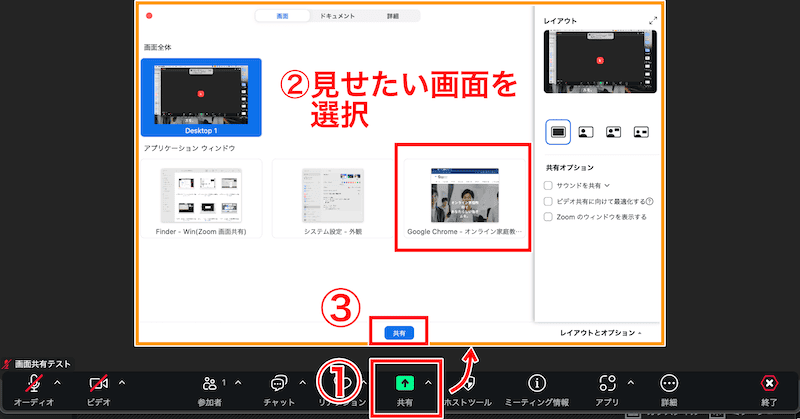
画面共有を開始するときは、以下の順で操作します。なお、手順②で選べるウィンドウは、操作時点で開いているものです。あらかじめ見せたい画面を開いておきましょう

  1. 画面下部の「共有」アイコンをクリック
  2. 共有したい画面を選択
  3. 「共有」をクリック

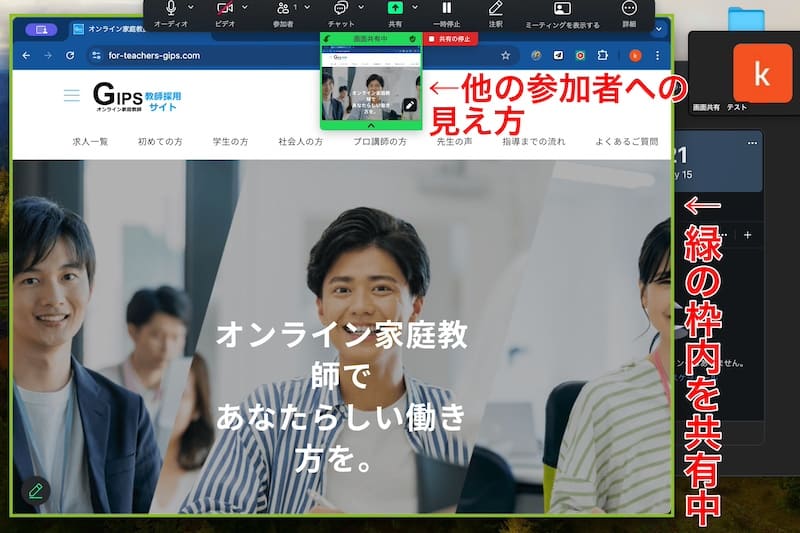
これで画面共有できました。緑色の枠で囲まれた部分が、共有している範囲です。

参加者にどう見えているか確認したいときは、画面の上部または下部に出てくる、緑色の「画面共有中」にカーソルを合わせて「∨」をクリックしてください。
共有中の画面を別の画面に切り替える方法

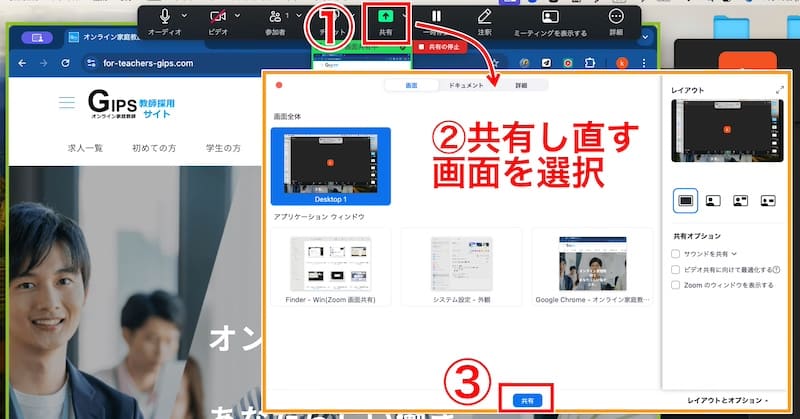
別の画面に切り替える操作は、以下のとおりです。一度共有を止める必要はなく、そのまま切り替えられます。

  1. 緑色の「共有」/画面下部の「新しい共有」をクリック
  2. 見せたい画面を選択
  3. 「共有」をクリック

切り替え回数に制限はないため、自由に切り替えてプレゼンテーションを進めましょう。

共有の停止(終了)

共有を終了するには、赤色の「共有の停止」をクリックします。
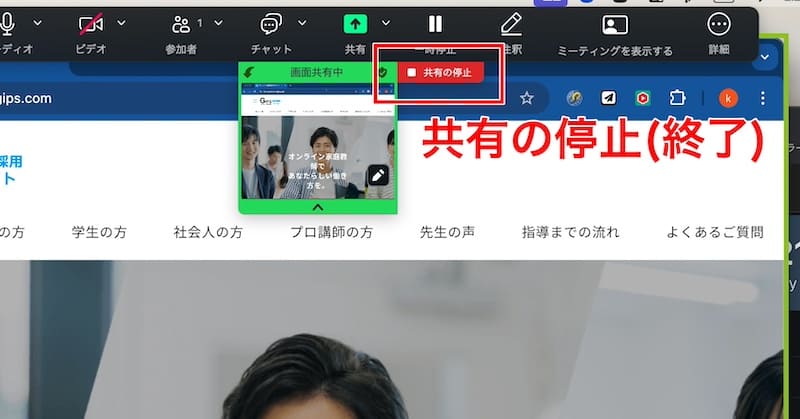
共有しているウィンドウを閉じても終了できるのでは?と思われがちですが、そうすると閉じる直前の画面で固まったようになる場合があります。きちんと停止ボタンを押すことで、スムーズにビデオ画面へ戻れます。

共有する範囲の主な指定方法は、以下の3パターンです。

  • デスクトップ全体
  • 特定のウインドウのみ
  • 選択範囲のみ

それぞれの違いと手順を確認しておきましょう。

デスクトップ全体を共有する

「画面全体」を選択すると、デスクトップ全体を共有できます。全体的な操作を見せたいときに便利です。
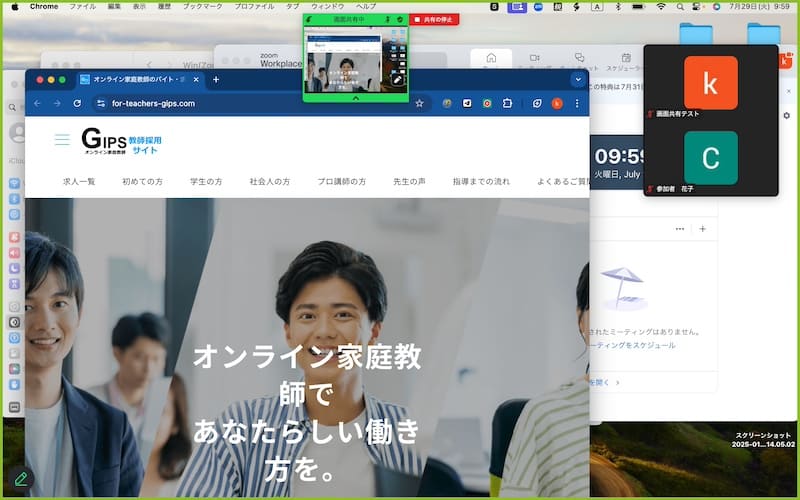
デスクトップ全体を共有する難点は、見せたくないウインドウやアイコン、通知などもすべて見えてしまうことです。Zoomアプリのウィンドウは相手に表示されないため、アプリで隠したつもりでも相手には見えている、という事故も起こり得ます。

見せたいウィンドウを全画面表示したとしても、画面端の通知が見えるかもしれません。セキュリティ上問題となることもあるため、通知は止めて、アイコンやウィンドウも整理してから共有を開始しましょう。

特定のウィンドウのみを共有する

「アプリケーション ウィンドウ」の中から共有したい画面を選択すると、特定のウィンドウだけ共有できます。
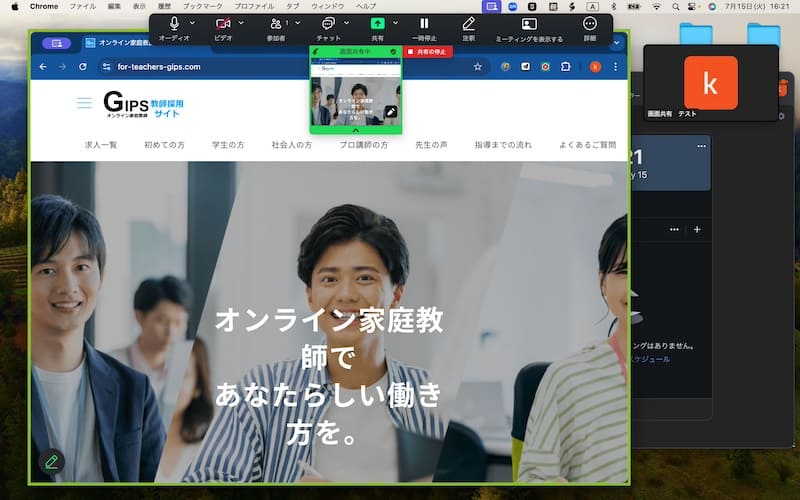
この方法なら、デスクトップの通知などが見えることはありません。ウィンドウを移動したり、手前にほかのウィンドウが重なったりしても、相手には常に共有したウィンドウだけが見えています。

なお、ウィンドウを縦横に伸ばしすぎると、相手から見えにくくなる場合があります。適度な大きさで共有しましょう。

選択範囲のみを共有する

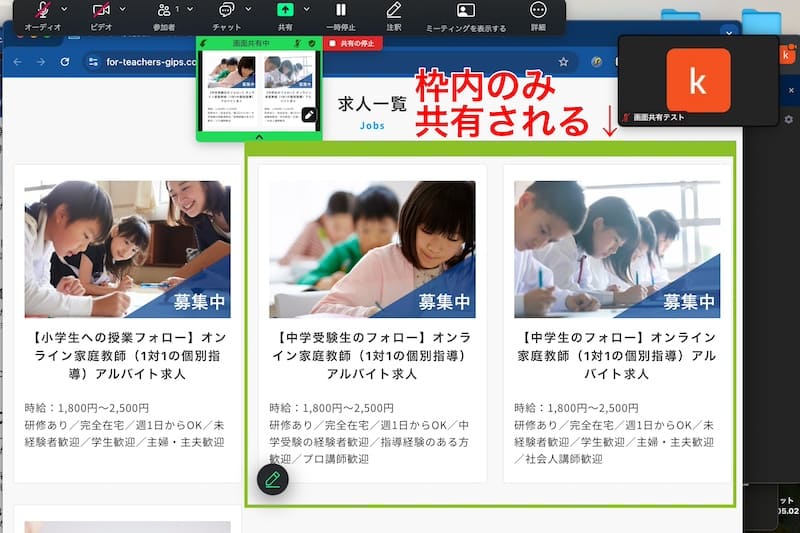
「詳細」タブから「画面の一部分」を選択すると、自由な範囲を共有できます。ドキュメントやアプリケーションの一部分だけを見せたい場合に重宝します。
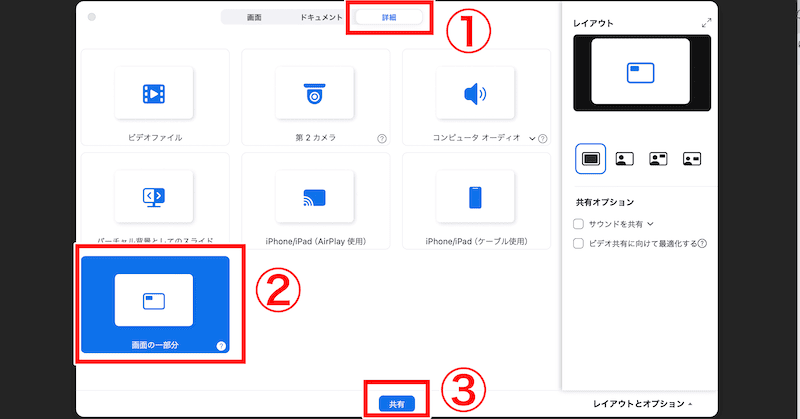
共有範囲を決める緑色の枠は、端をつまんで自由にサイズ変更できます。
Zoomでパワーポイントを使ってプレゼンテーションする方も多いでしょう。パワーポイントでよくある失敗が、発表者ツールが相手に見えてしまうことです。
ここでは発表者ツールを隠したままプレゼンする手順を2パターン紹介します。ぜひ練習してからミーティングに臨みましょう。

発表者ツールを見せない方法|初心者向け

まず初心者向けに、クリック操作だけでできる手順を説明します。

1.スライドを開いておく

2.Zoom画面で「共有」アイコンを押し、スライドのウィンドウを選択→共有開始
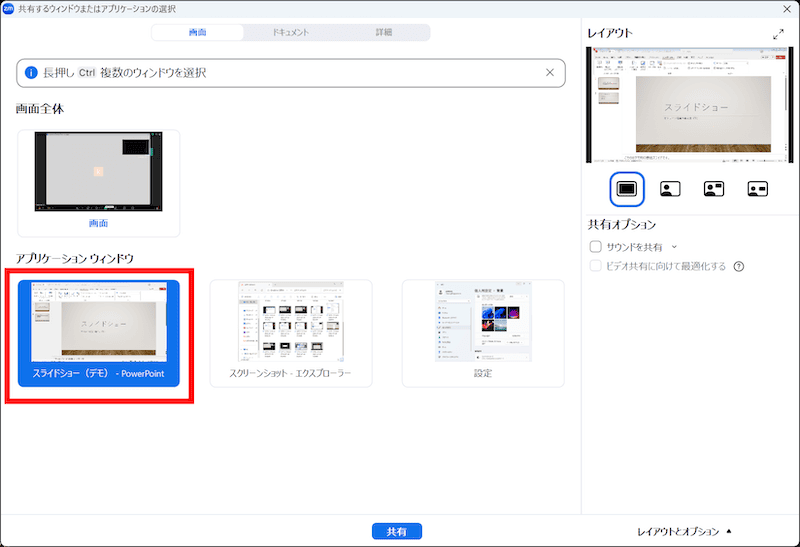
※共有したスライドの一部に黒い四角が重なってしまう場合は、記事末尾のトラブルQ&Aから「相手に画面が見えない」を確認してみてください。

3.スライドショーを開始する
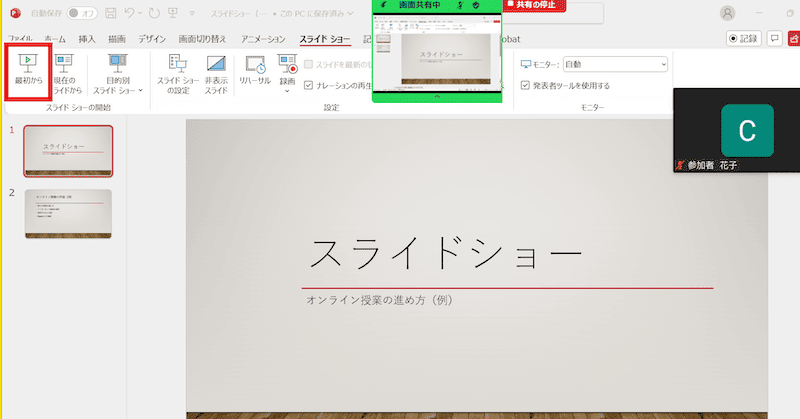
※このとき、共有中の画面が自動でスライドショーに切り替わらない場合は、再度「共有」アイコンをクリックしてスライドショーの画面を選びましょう。

4.スライドショー上で右クリック→発表者ツールをクリック
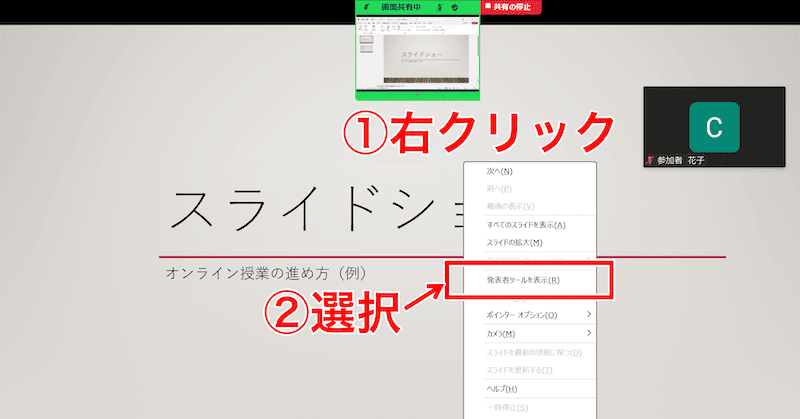
5.自分の画面は発表者ツール、相手の画面はスライドショーのままとなる
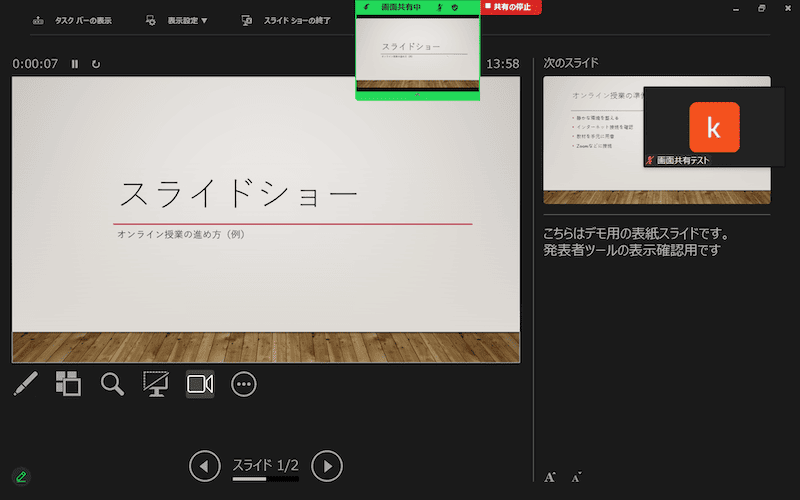
こちらの手順はシンプルですが、最初の編集画面や、発表者ツールを開始する操作が見えてしまうのが難点です。スマートではないと感じる方もいるかもしれません。

発表者ツールを見せない方法|上級者向け

画面を切り替えるショートカットキーおよび「共有の一時停止」ボタンを使うと、発表者ツールへの切替を見せずにプレゼンを開始できます。具体的な手順は以下のとおりです。

1.スライドを開き、スライドショーを開始しておく

2.Alt+TabでZoomの画面へ移動
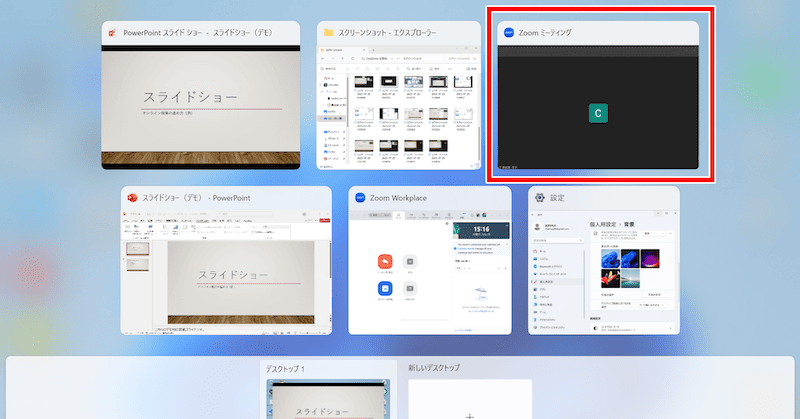
3.画面下部の「共有」をクリックし、スライドショーのウィンドウを選択→共有開始
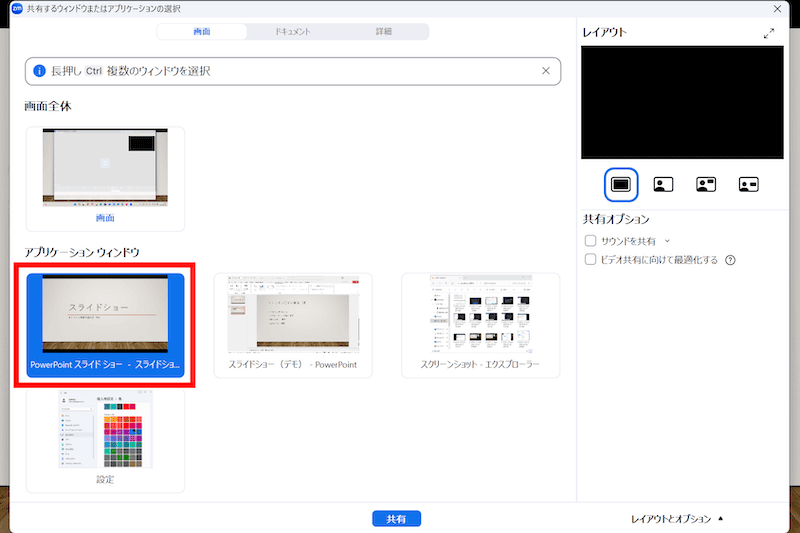
4.メニューバーで「共有を一時停止」する(相手にはスライドショーが固まっているように見える)

5.スライド上で右クリック→発表者ツールを開始

6.メニューバーから「共有の再開」をクリック

すこし手間はかかりますが、余計な情報を見せることがありません。

ZoomでYouTubeや動画ファイルを画面共有する際、よくあるトラブルは「相手に音声が聞こえない」「映像がカクカクする」です。これらを防ぐために、以下の2つの設定を確認しましょう。

1. 「サウンドを共有

「コンピュータの音声を共有」と表示されているかもしれません。チェックを入れることで、音声がデータとして送信され、相手側でもクリアに再生されます。

2. 「ビデオ共有に向けて最適化

動画がカクカクする場合にチェックを入れましょう。Zoom側で解像度を自動調整し、スムーズに再生してくれます。ただし画質が落ちるため、テロップをしっかり見せたい動画などではチェックしないほうがよい場合もあります。
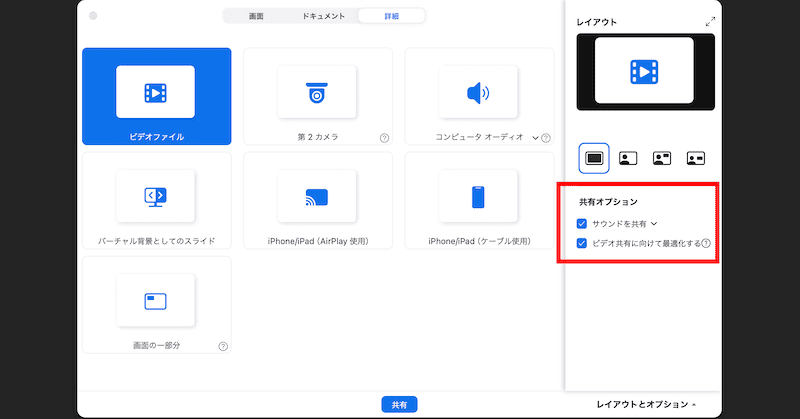
これらの設定は、「ビデオファイル」を選択すると自動でチェックされることもありますが、通常はオフになっています。特にYouTubeをブラウザで表示して共有する場合は、気にすべき項目です。

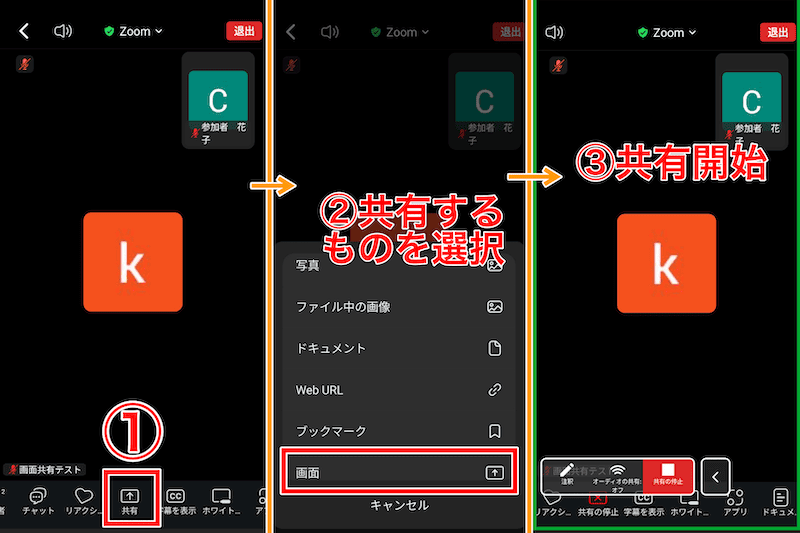
ここではモバイルデバイスからの画面共有を、Androidスマートフォンを例に説明します。基本的な共有方法は、以下のとおりでシンプルです。

  1. Zoomアプリ上で「共有」をタップ
  2. 共有したいもの(ファイルや画面など)を選択

デバイス内の写真などを見せる場合は、「写真」または「ファイル中の画像」から選択します。

アプリを操作する様子を見せる場合は「画面」を選択します。「記録またはキャストを開始しますか?」などと確認画面が出てくるので、開始をタップすると共有が始まります。

※この際、確認画面が出ずに「他のアプリの上に重ねて表示」の設定画面が出てくるかもしれません。この場合はZoomの権限を「常に許可する」に変更すると、画面共有が可能となります。

なお、スマートフォンでは、最初は必ずZoomアプリの画面が共有されます。どの画面を見せるか選べないため、共有開始後に目的のアプリへ切り替えないといけません。以下の対策でスムーズに切り替えられるでしょう。

  • あらかじめ見せたいアプリだけを開いておく
  • おやすみモードにするなど、通知を切っておく

画面共有を終了するときは、画面下部の「共有の停止」をタップします。

スマホやタブレットの画面をパソコンで共有する方法

モバイルデバイスからZoomに参加する以外に、パソコンにデバイスの画面を映して共有することもできます。この選択肢は「詳細」タブから選べます。
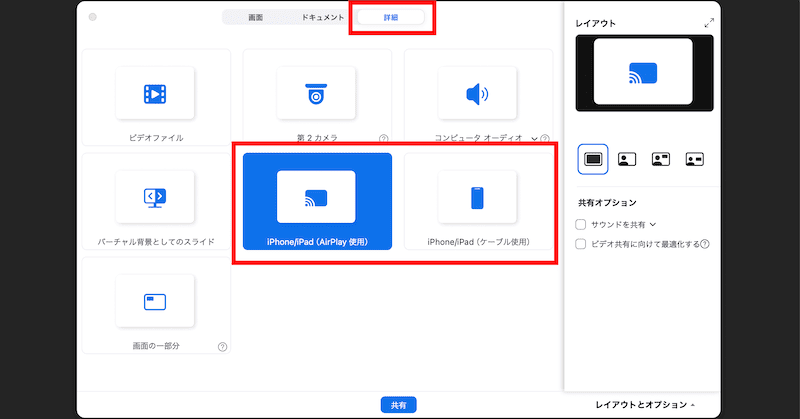
iPhone/iPadとMacの組み合わせなら、ケーブル接続が手軽で安定します。また、iPhone/iPadをパソコンと同じWi-Fiに接続していれば、「AirPlay」アプリによってパソコンに画面を映せます。「AirPlay」での接続はWindowsにも対応しています。

Androidデバイスの場合は、専用のミラーリングアプリが必要となります。詳しい手順は機種により異なりますが、「PCからスマホ画面を共有できる」と知っておくだけでも、画面共有の幅が広がるでしょう。

ここでは、画面共有で便利な以下の機能について解説します。

  • ポインターを使う
  • 複数人の画面を同時に共有する
  • 第2のカメラで手元を写す
  • ホワイトボードを使う

ポインターを使う

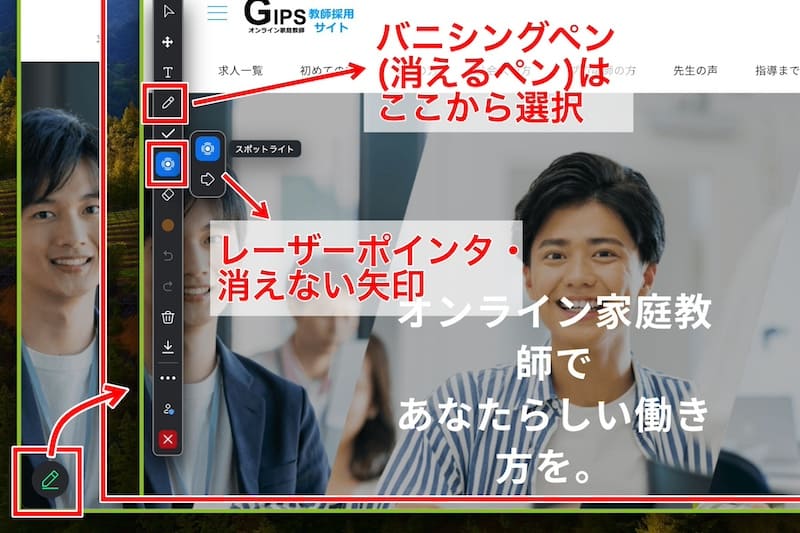
注目してほしい箇所を示すポインターは、Zoomの注釈機能から使えます。ポインター代わりに使いやすいツールもあり、目的に合ったものを選べます。

  • スポットライト
    レーザーポインターに最も近いツールです。カーソルの動きと連動して、注目してほしい箇所を示せます。
  • 矢印
    クリックした位置に矢印が表示されます。この矢印は消えたり動いたりしないため、消すときは「消しゴム」または「まとめて消去」(ゴミ箱アイコン)を使います。
  • バニシングペン
    書いた線が数秒で消えるペンです。見てほしい部分に丸を付けたり、注釈を書き込んだりできます。

注釈のツールバーは、画面端のペンマークをクリックすると開きます。
複数人の画面を同時に共有する

何人かで同時に画面共有できると、グループ発表やオンライン会議で便利です。ホストの許可により可能となります。

ホスト側では「画面の共有」アイコン脇の「∨」をクリックし、「複数の参加者が同時に共有可能」にチェックを入れると設定できます。参加者側としては、普段どおりに画面共有の操作をすれば問題ありません。

第2のカメラで手元を写す

Zoomでは、自分の顔を写すカメラのほかに2台目のカメラを用意し、手元を写す「書画カメラ」として使うことができます。

共有するものを選ぶ画面で「詳細」タブをクリックし、「第2カメラ」を選択すると、外部カメラの影像を共有できます。
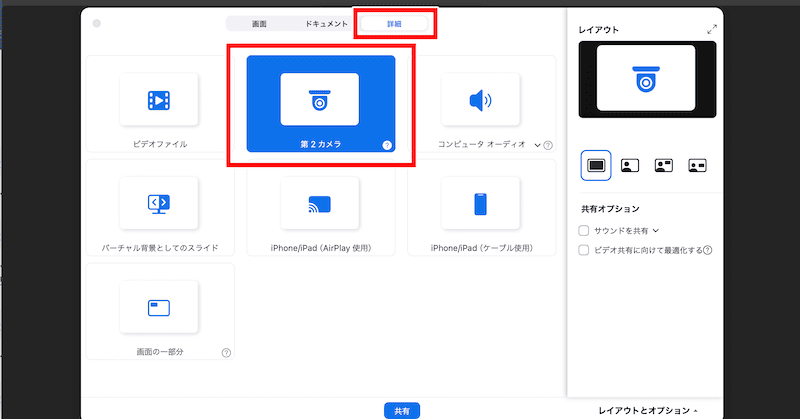
この第2カメラは、授業の配信やオンライン家庭教師などで活用されています。以下の記事には、第2カメラで手元を写しながら生徒さんに説明する動画があります。よければ参考にしてください。

オンライン授業のやり方とは?初心者向けに徹底解説
目次オンライン授業の基礎知識必要な機材や授業アプリ実際のオンライン授業の様子オンライン授業のコツ便利な無料学習ツールオンライン授業のやり方のまとめオンライン授業の基礎知識 オンライン授業とは? オンライン授業とは、インターネットを通して行う授業で、物理的な教室に行くことなく、自宅や好きな場所から授業に参加できます。オンライン授業では、ビデオ会議ツール(Zoom、Google Meet、Teams)などを使用して、授業を行います。資料の共有、課題の提出、試験の実施などもすべてオンラインで行われます。 オンライン授業のメリットとデメリット 便利なオンライン授業ですが、メリットとデメリットもあります。 メリット地理的な制約がなく、どこからでも授業を行えるため、移動時間や交通費を削減できます。またオンライン授業では、解説動画、デジタルコンテンツなど、多様な学習教材を利用できます。 デメリット物理的な対面での交流がないため、生徒とのつながりが弱まる可能性があります。また、適切なデバイスや安定したインターネット接続が必要であり、これらがないと学習に影響を与える可能性があります。 必要な機材や授業アプリ オンライン授業を行うために、必要な機材やおすすめの授業アプリ、あると便利な補助ツールをご紹介します。 必要な機材 オンライン授業では、インターネット環境+PCまたはタブレットが必要になります。この2つさえあれば、オンライン授業を行うことができます。 ①インターネット環境 有線LANと無線LAN(Wi-Fi)はどちらでも大丈夫ですが、インターネット速度が一定基準よりも高速である必要があります。下記Webサイトで10mbps(20mbpsが推奨)以上があれば、問題なくオンライン授業を行えます。 計測ツール:https://fast.com/ja/ ②PCまたはタブレット PCまたはタブレットが必要です。スマートフォンでも授業自体は行えますが、画面が小さいのでオンライン授業には向いていません。(先生の板書もしずらく、生徒の様子も見づらいです) 最近のPCやタブレットであれば、よほど問題はありませんが、かなり古い端末の場合、顔を映すカメラが内蔵されていないので、外付けのWebカメラが必要になる場合もあります。 授業アプリ 基本的には、どのアプリでもオンライン授業を行えますが、欲しい機能や使いやすさは個人差がありますので、いくつかのアプリを試しながら使ってみると良いです。なお、Zoomは一部有料なので、無料で授業を行いたい場合は、SkypeやGoogle meetがおすすめです。 便利な補助ツール オンライン授業自体は、インターネット環境+PCがあれば行えますが、以下のツールはあると便利ですので、用途などを紹介していきます。 ①タブレット用ペンシル タブレットで指導する場合は、タブレット用ペンシルがあると便利です。タブレット画面を生徒と共有して、解説を書きこみながら授業を行えるので、オンライン授業で使用する方が多いです。iPadの場合は、Apple pensilが特に使いやすいです。Apple pensilは、1万5,000円ほどと高価ですが、2,000円程のものと比べると、書きやすさが段違いです。 また、PCでもsurfaceなど書き込みができる場合は、同様にペンシルを利用するのがおすすめです。 ②ホワイトボードアプリ Zoomには独自のホワイトボード機能がありますが、その他のアプリを使用する場合、ホワイトボード機能がありませんので、外部のホワイトボードアプリを併用すると良いです。基本的にどのアプリも無料で利用できるので、ご自身が使いやすいものを選ぶと良いです。 ③手元カメラ ノートや問題集などの教材を映しながら授業をしたい場合、手元カメラがおすすめです。多くの手元カメラ(正式名称:書画カメラ)は、USB接続で利用するため、PCで授業をする方におすすめです。(USBの変換プラグがあれば、タブレットでも使用できます) ただし、1万5,000円程と高価なので、手元カメラと同じ機能をスマートフォンで代用することも可能です。まず、PCなどをZoomやSkypeに接続させて、さらにスマートフォンも接続させます。スマートフォンは、スマホアーム(1,500円ほど)で固定させることで、手元カメラと同じように使えます。PCの画面は先生と生徒の顔を映すために使い、スマートフォンは手元を映すために使えば、手元カメラを使用した授業と同じように行えます。 ④ヘッドセット 必須アイテムではありませんが、「生徒の音声が聞き取りづらい」「先生が騒音のある環境にいる」「より鮮明な音声を生徒に聞かせたい」場合などは、用意すると良いです。生徒側も「リビングで受講するため家族の声がうるさい」「より鮮明な音声を聞きたい」などの場合に利用されることがあります。 実際のオンライン授業の様子 ①タブレットを使用する場合 タブレットを使用する場合、先生と生徒のお互いの画面を共有しながら、先生が書き込みながら解説する形が一般的です。必要に応じて、生徒も書き込みながら授業を行います。共有する画面は、ホワイトボードや写真フォルダにある画像、PDFファイルなどを扱えます。また、YouTubeなどの動画を画面共有することもできます。 ②PC+手元カメラを使用する場合 PC+手元カメラを使用する場合、先生は手元のノートやA4サイズくらいのホワイトボードに書き込みながら授業を行うことが一般的です。特に算数(数学)の図形でコンパスや定規を使う場合は、手元カメラでの授業がおすすめです。生徒に手元カメラを利用してもらえれれば、途中式のミスや英語のスペルミスなどに気づけるので、より対面の授業に近い形で授業を行えます。 オンライン授業のコツ 対面指導と同じような授業では、オンライン授業を上手く行えません。オンラインならではの利点・欠点を意識して、より効果的な授業を行う必要があります。 対面指導よりも事前準備が大切 対面指導では、ある程度その場で柔軟に授業を進められますが、オンラインの場合、生徒の学習状況・リアクションを把握しづらいので、事前に準備することが重要です。生徒の学習状況や進捗、理解度などを踏まえた上で、常に先回りした授業を心がけると良いです。その場その場で授業を進めようとすると、授業の進みが遅くなり、だらっとした雰囲気になってしまいますので、授業準備は、対面指導よりも入念に行うことが一つ目のコツです。 双方向な授業を心がける これは対面指導でも当てはまりますが、オンラインだとなおさら先生の一方的な授業になってしまうので、常に生徒の反応を見ながら授業を進めることが重要です。先生の解説ばかりにならず、質問をはさみながら授業を進めることで、双方向な授業を行えます。 対面指導よりも150%のリアクション 画面だけだとお互いの気持ちが表れづらいので、いつも以上にオーバーなリアクションをすることで、生徒にも先生の気持ちが伝わりやすくなります。普段通りに話しているつもりでも、オンラインだと暗い印象を与えてしまうこともあるので、対面の150%を意識すると、生徒に明るい印象を与えられます。 便利な無料学習ツール オンライン授業では、デジタル教材を利用することもおすすめです。以下の教材は無料で利用できるので、用途に合わせて活用してみて下さい。 ちびむすドリル ちびむすドリルは、小学校・中学校の内容が、全教科・全単元を無料で利用できます。基礎~標準レベルなので、授業の先取りや勉強が苦手な生徒の補習などに適した内容です。苦手箇所を反復演習したい場合にもオススメです。 ちびむすドリル:https://happylilac.net/syogaku.html idrill idrillは、小学校・中学校・高校の内容が、全教科・全単元を無料で利用できます。こちらも基礎~標準レベルの内容です。ちびむすドリルに比べ解説が多いので、初めて勉強する単元でも学習しやすくなっています。 […]
この記事の続きを読む

ホワイトボードを使う

Zoom特有の、参加者全員で書き込めるホワイトボードも画面共有の一種です。「ドキュメント」タブから選択できます。使用後のホワイトボードをファイルとして保存し、ミーティング後に見返すことも可能です。
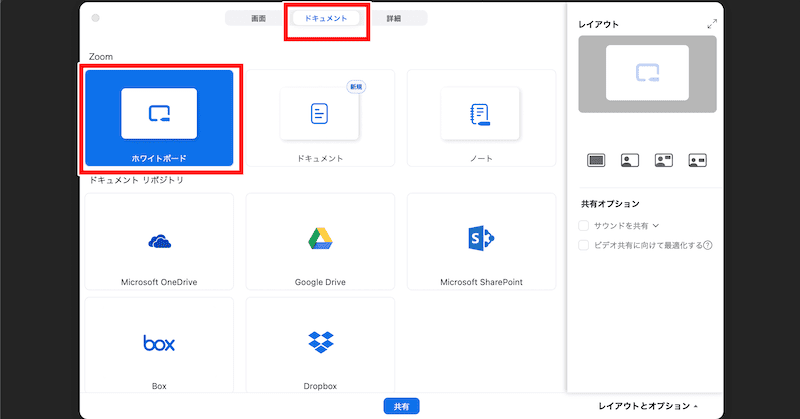
ホワイトボードも、生徒さんと話しながら書き込みやすいため、オンライン家庭教師で重宝される機能です。

画面共有でよくある以下のトラブルについて、背景と対処法をまとめました。すでに紹介した内容も含みますが、ここでは早見表としてご覧いただけます。

  • 画面共有を開始できない
  • 相手に画面が見えない
  • 相手に音声が聞こえない
  • 画面がカクカクする・固まる・ぼやける
  • 共有を停止できない

画面共有を開始できない

共有開始できないケースのよくある原因は、ホストが参加者の画面共有を許可していないことです。「ホストのみがこのミーティングを共有できます」といったメッセージが表示される場合は、ホストに話しかけるかチャットを利用して、「共有できないのですが、許可をいただけますか」と問い合わせてみましょう。

一部のデバイスでは、セキュリティ設定が原因のケースもあります。Androidで「他のアプリの上に重ねて表示」の設定画面が出てくる場合は、Zoomの権限を「常に許可する」に変更しましょう。Macではプライバシー設定を確認し、Zoomに画面レコーディングの権限を与えると画面共有できます。

以上で解決しない場合は、ご自身の環境に原因があるかもしれません。Zoomアプリを閉じて再度開いたり、パソコンを再起動すると直る場合があります。また、ZoomアプリやOSのバージョンが古いとうまくいかないこともあるため、最新版への更新も検討してください。

相手に画面が見えない

「画面が見えない」「黒やグレーになってしまう」といった場合は、まず一度共有を停止し、共有している画面を再確認しましょう。目的の画面と別のものを選択してしまっているケースも考えられます。

お互いのネットワーク接続が不安定な場合も、映像が届かず画面が真っ黒になることがあります。可能であれば有線LANに接続したり、不要なアプリを閉じたりしてみてください。

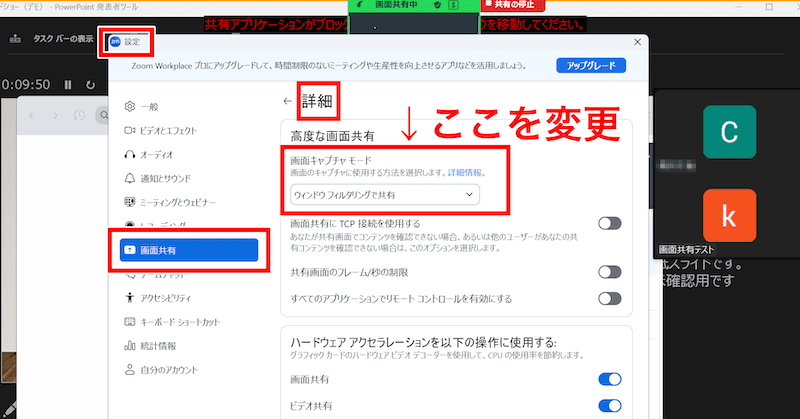
「共有アプリケーションがブロックされないようにこのウィンドウを移動してください」とメッセージが出て、画面にグレーの四角が表示されてしまう場合は、zoomアプリから設定を変更してみましょう。

歯車アイコン(設定)>「画面共有」>「詳細」ボタン と進み、「画面キャプチャモード」を「ウィンドウフィルタリングで共有」に変更すると、ほかのウィンドウが重なっている部分も正確に描画されます。
これらのいずれにも当てはまらない場合は、Zoomアプリやパソコンの一時的な不具合も考えられます。アプリやパソコンの再起動を試してみましょう。

相手に音声が聞こえない

画面共有のオプションで「サウンドを共有」にチェックが入っているか確認しましょう。(「コンピュータの音声を共有」など別の表現になっているかもしれませんが、意味は同じです)
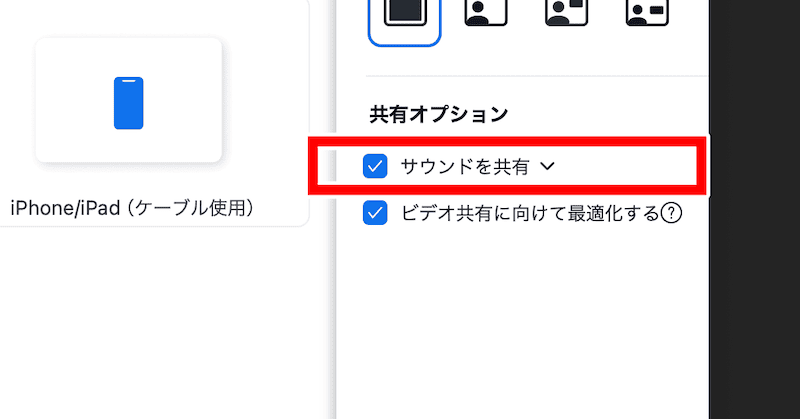
チェックしていないと、パソコンのスピーカーから流れる音声を、パソコンのマイクで拾って相手に送る形になります。すると、雑音扱いされてしまってうまく届かない場合も少なくありません。

チェックを入れると、音声もデータとして送られるため、相手側のパソコンでもはっきり再生されます。

画面がカクカクする・固まる・ぼやける

画面の動きがイマイチな場合は、「ビデオ共有に向けて最適化する」の設定が合っていない可能性があります。
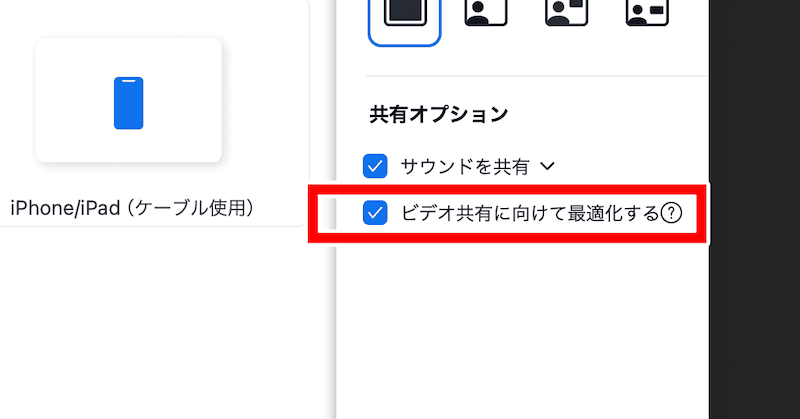
カクカクしたり固まったりする場合は、設定を有効にしてみましょう。ビデオの容量が調整され、なめらかに動くと期待できます。

画面がぼやける場合は、チェックを外してみましょう。解像度が再調整され、鮮明に見えるようになります。

設定を変える際は「新しい共有」をクリックして共有しなおす必要があるため、その際に「ビデオ共有に向けて最適化」の設定を確認してみてください。

なお、Zoomで動画を画面共有すると、どうしても画質や滑らかさが犠牲になりがちです。本来は会議ツールであり、動画再生ツールではないからです。状況によっては、チャットでYouTubeや動画ファイルのURLを共有して、各自に見てもらう方法も検討しましょう。

共有を停止できない

最後に「共有の停止」ボタンが見つからない、または反応しないケースの対処法を説明します。

停止ボタンが見つからない

パソコンで多いのは、停止ボタンが自動で隠れているケースです。この場合は、マウスを画面上部や下部に動かすと出てくるでしょう。マウスを動かしても出てこない場合は、Alt + Tab(Windows)またはCommand + Tab(Mac)を押して、Zoomのウィンドウに切り替えてみてください。

スマートフォンなら、一度画面をタップしてみましょう。別のアプリに移動している場合は、Zoomアプリに戻り、下部のメニューを左右にスライドすると見つかります。

停止ボタンが反応しない

「共有の停止」ボタンがあるのに押せない場合は、Zoomアプリが固まってしまっているかもしれません。パソコンの負荷が高まったり、一時的な不具合が起きたりすると固まる場合があります。以下のキーボードショートカットで停止できるかもしれないので試してみてください。

共有を停止するキーボードショートカット

  • Windows:Alt + S
  • Mac:Command + Shift + S

Zoomの前に不要なアプリケーションを閉じておく、パソコンを再起動しておくなど、パソコンの負荷を軽くしておくことも、こうしたトラブルの予防に繋がります。

画面共有の基本操作、パワーポイントで発表者ツールを使う方法、音声付きの動画を共有する方法、よくある質問などを解説してきました。

画面共有で一番大切なのは、事前の確認です。ぜひ1人でZoomを立ち上げて、操作の練習をしてみてください。

パソコンで開いたZoomにスマートフォンから入れば、ほかの参加者からの見え方も確認できます。同僚や友人に入ってもらうのもおすすめです。自信を持って本番に臨めば、相手にも好印象を与えられるでしょう。

Zoomの画面共有は、オンライン家庭教師の現場でもよく使う機能です。家庭教師GIPSでは、授業をしてくれる先生を募集しています。ご興味のある方は、ぜひお気軽にお問い合わせください。

【初心者向け】Zoomの使い方を解説|参加も主催もPC・スマホで簡単
目次Zoomとは無料で使えるWeb会議ツールZoomの利用に必要なものZoomアプリをインストールする手順Zoomの使い方Zoomの使い方でよくある質問Zoomの使い方をマスターして会議に参加・主催しようZoomとは無料で使えるWeb会議ツール Zoomはビデオ・音声会議に特化したWebツールで、パソコンやスマホ、タブレットから利用可能です。画面共有やチャット、録画など、基本的な機能は無料で使えますが、無料版では参加人数は100人まで、通話は40分までという制限があります。 ビジネス向けに最適化されており、高画質・高音質での会議に加え、画面共有など多彩な機能を搭載しているのが特徴です。遠隔地の人とも顔を合わせてコミュニケーションが取れ、会議や研修などで活用できます。 「40分の会議時間では足りないけど、できれば無料で使いたい」という場合は、Google Meetがおすすめです。1対1なら24時間、3名以上なら1時間無料で利用できます。Google Meetの詳しい内容は、以下の記事で解説しています。 Zoomの利用に必要なもの Zoomの利用に必要なものは、以下の3つです。 それぞれ解説します。 デバイス Zoomを利用するためには、以下の対応デバイスが必要です。 ノートパソコンの多くはカメラとマイクが内蔵されていますが、デスクトップパソコンの場合は外付けのWebカメラやマイク(ヘッドセットなど)を別途用意する必要があります。スマホやタブレットは標準でカメラとマイクが搭載されているため、追加機器は不要です。 Zoomに対応している主なOSとバージョンは、以下のとおりです。 OSの種類 対応しているバージョン Windows Windows 11Windows 10Windows 8 または 8.1Windows 7 mac macOS X と macOS X (10.10) 以降 iOS 11.0 以降 iPad 13 以降 Android 6.0x 以降 その他 Ubuntu 12.04 以降Mint 17.1 以降Red Hat Enterprise Linux 8.0 以降Oracle Linux 8.0 以降CentOS 8 […]
この記事の続きを読む
オンライン授業のやり方とは?初心者向けに徹底解説
目次オンライン授業の基礎知識必要な機材や授業アプリ実際のオンライン授業の様子オンライン授業のコツ便利な無料学習ツールオンライン授業のやり方のまとめオンライン授業の基礎知識 オンライン授業とは? オンライン授業とは、インターネットを通して行う授業で、物理的な教室に行くことなく、自宅や好きな場所から授業に参加できます。オンライン授業では、ビデオ会議ツール(Zoom、Google Meet、Teams)などを使用して、授業を行います。資料の共有、課題の提出、試験の実施などもすべてオンラインで行われます。 オンライン授業のメリットとデメリット 便利なオンライン授業ですが、メリットとデメリットもあります。 メリット地理的な制約がなく、どこからでも授業を行えるため、移動時間や交通費を削減できます。またオンライン授業では、解説動画、デジタルコンテンツなど、多様な学習教材を利用できます。 デメリット物理的な対面での交流がないため、生徒とのつながりが弱まる可能性があります。また、適切なデバイスや安定したインターネット接続が必要であり、これらがないと学習に影響を与える可能性があります。 必要な機材や授業アプリ オンライン授業を行うために、必要な機材やおすすめの授業アプリ、あると便利な補助ツールをご紹介します。 必要な機材 オンライン授業では、インターネット環境+PCまたはタブレットが必要になります。この2つさえあれば、オンライン授業を行うことができます。 ①インターネット環境 有線LANと無線LAN(Wi-Fi)はどちらでも大丈夫ですが、インターネット速度が一定基準よりも高速である必要があります。下記Webサイトで10mbps(20mbpsが推奨)以上があれば、問題なくオンライン授業を行えます。 計測ツール:https://fast.com/ja/ ②PCまたはタブレット PCまたはタブレットが必要です。スマートフォンでも授業自体は行えますが、画面が小さいのでオンライン授業には向いていません。(先生の板書もしずらく、生徒の様子も見づらいです) 最近のPCやタブレットであれば、よほど問題はありませんが、かなり古い端末の場合、顔を映すカメラが内蔵されていないので、外付けのWebカメラが必要になる場合もあります。 授業アプリ 基本的には、どのアプリでもオンライン授業を行えますが、欲しい機能や使いやすさは個人差がありますので、いくつかのアプリを試しながら使ってみると良いです。なお、Zoomは一部有料なので、無料で授業を行いたい場合は、SkypeやGoogle meetがおすすめです。 便利な補助ツール オンライン授業自体は、インターネット環境+PCがあれば行えますが、以下のツールはあると便利ですので、用途などを紹介していきます。 ①タブレット用ペンシル タブレットで指導する場合は、タブレット用ペンシルがあると便利です。タブレット画面を生徒と共有して、解説を書きこみながら授業を行えるので、オンライン授業で使用する方が多いです。iPadの場合は、Apple pensilが特に使いやすいです。Apple pensilは、1万5,000円ほどと高価ですが、2,000円程のものと比べると、書きやすさが段違いです。 また、PCでもsurfaceなど書き込みができる場合は、同様にペンシルを利用するのがおすすめです。 ②ホワイトボードアプリ Zoomには独自のホワイトボード機能がありますが、その他のアプリを使用する場合、ホワイトボード機能がありませんので、外部のホワイトボードアプリを併用すると良いです。基本的にどのアプリも無料で利用できるので、ご自身が使いやすいものを選ぶと良いです。 ③手元カメラ ノートや問題集などの教材を映しながら授業をしたい場合、手元カメラがおすすめです。多くの手元カメラ(正式名称:書画カメラ)は、USB接続で利用するため、PCで授業をする方におすすめです。(USBの変換プラグがあれば、タブレットでも使用できます) ただし、1万5,000円程と高価なので、手元カメラと同じ機能をスマートフォンで代用することも可能です。まず、PCなどをZoomやSkypeに接続させて、さらにスマートフォンも接続させます。スマートフォンは、スマホアーム(1,500円ほど)で固定させることで、手元カメラと同じように使えます。PCの画面は先生と生徒の顔を映すために使い、スマートフォンは手元を映すために使えば、手元カメラを使用した授業と同じように行えます。 ④ヘッドセット 必須アイテムではありませんが、「生徒の音声が聞き取りづらい」「先生が騒音のある環境にいる」「より鮮明な音声を生徒に聞かせたい」場合などは、用意すると良いです。生徒側も「リビングで受講するため家族の声がうるさい」「より鮮明な音声を聞きたい」などの場合に利用されることがあります。 実際のオンライン授業の様子 ①タブレットを使用する場合 タブレットを使用する場合、先生と生徒のお互いの画面を共有しながら、先生が書き込みながら解説する形が一般的です。必要に応じて、生徒も書き込みながら授業を行います。共有する画面は、ホワイトボードや写真フォルダにある画像、PDFファイルなどを扱えます。また、YouTubeなどの動画を画面共有することもできます。 ②PC+手元カメラを使用する場合 PC+手元カメラを使用する場合、先生は手元のノートやA4サイズくらいのホワイトボードに書き込みながら授業を行うことが一般的です。特に算数(数学)の図形でコンパスや定規を使う場合は、手元カメラでの授業がおすすめです。生徒に手元カメラを利用してもらえれれば、途中式のミスや英語のスペルミスなどに気づけるので、より対面の授業に近い形で授業を行えます。 オンライン授業のコツ 対面指導と同じような授業では、オンライン授業を上手く行えません。オンラインならではの利点・欠点を意識して、より効果的な授業を行う必要があります。 対面指導よりも事前準備が大切 対面指導では、ある程度その場で柔軟に授業を進められますが、オンラインの場合、生徒の学習状況・リアクションを把握しづらいので、事前に準備することが重要です。生徒の学習状況や進捗、理解度などを踏まえた上で、常に先回りした授業を心がけると良いです。その場その場で授業を進めようとすると、授業の進みが遅くなり、だらっとした雰囲気になってしまいますので、授業準備は、対面指導よりも入念に行うことが一つ目のコツです。 双方向な授業を心がける これは対面指導でも当てはまりますが、オンラインだとなおさら先生の一方的な授業になってしまうので、常に生徒の反応を見ながら授業を進めることが重要です。先生の解説ばかりにならず、質問をはさみながら授業を進めることで、双方向な授業を行えます。 対面指導よりも150%のリアクション 画面だけだとお互いの気持ちが表れづらいので、いつも以上にオーバーなリアクションをすることで、生徒にも先生の気持ちが伝わりやすくなります。普段通りに話しているつもりでも、オンラインだと暗い印象を与えてしまうこともあるので、対面の150%を意識すると、生徒に明るい印象を与えられます。 便利な無料学習ツール オンライン授業では、デジタル教材を利用することもおすすめです。以下の教材は無料で利用できるので、用途に合わせて活用してみて下さい。 ちびむすドリル ちびむすドリルは、小学校・中学校の内容が、全教科・全単元を無料で利用できます。基礎~標準レベルなので、授業の先取りや勉強が苦手な生徒の補習などに適した内容です。苦手箇所を反復演習したい場合にもオススメです。 ちびむすドリル:https://happylilac.net/syogaku.html idrill idrillは、小学校・中学校・高校の内容が、全教科・全単元を無料で利用できます。こちらも基礎~標準レベルの内容です。ちびむすドリルに比べ解説が多いので、初めて勉強する単元でも学習しやすくなっています。 […]
この記事の続きを読む
学生・社会人・主婦の方が活躍中
オンライン家庭教師GIPS

オンライン家庭教師は、1対1の個別指導のお仕事です。学生・社会人・主婦など、幅広い方が活躍されています。ネット環境さえあれば、在宅のスキマ時間で働けます。

  • 未経験の方も大歓迎
  • シフトは自由で週1回からOK
  • 時給:1,800円~2,500円