

Zoomで名前を変えたいけど、やりかたが分からない」「会議に参加したらニックネームが出てしまって焦った…」そんな経験はありませんか?

Zoomでミーティングやウェビナーに参加する際、特に何もしなくても名前が表示されますが、この名前は参加中に変更できます。事前に名前の初期設定を変えておくことも可能です。

この記事ではZoomの表示名の変更方法を、タイミング別(参加中/事前)およびデバイス別(PC/スマートフォン)に、画像を交えて分かりやすく解説します。さらに、ホスト側の設定方法や、名前が変更できない原因と対処法も解説します。

そもそもZoomの表示名とは?変えたらバレる?」といった素朴な疑問にも答えますので、ぜひ最後まで読んで、場面に応じた名前変更に役立ててください。

まず、参加中に名前を変える方法を確認していきましょう。無料プラン・有料プランにかかわらず、同じように変更可能です。

【パソコン】参加中に名前変更

パソコンからZoomに参加中に名前を変更する手順は以下のとおりです。アプリでもWeb版でも同じように変更できます。

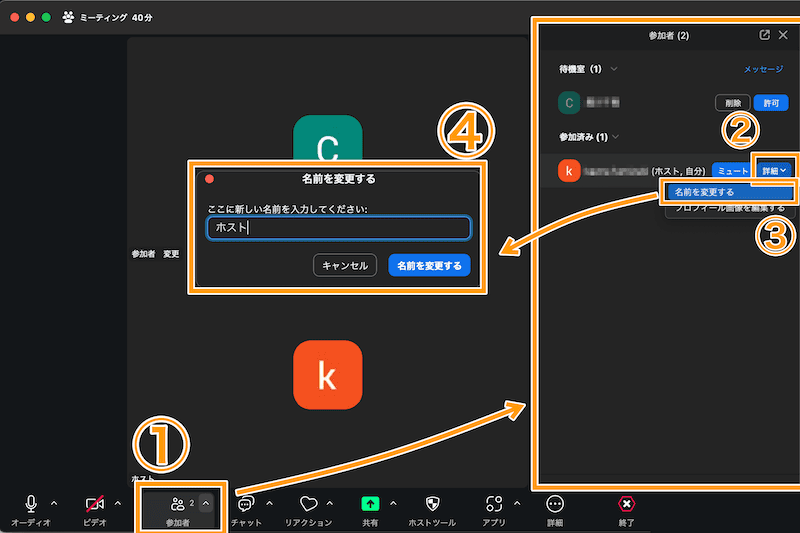
  1. 下部メニューの「参加者」をクリックして参加者リストを出す(^マークではなくアイコン自体をクリック)
  2. 自分の名前にカーソルを合わせ「詳細」または「・・・」をクリック
  3. 「名前を変更する」をクリック
  4. 入力欄に新しい名前を入力して「名前を変更する」をクリック

自分の名前は、参加者リストのなかで一番上に表示されているため、すぐ見つかるでしょう。
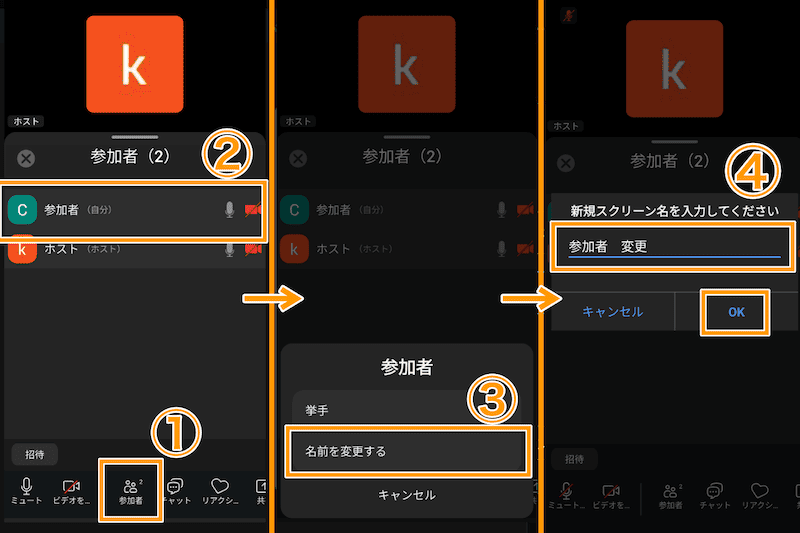
【スマホ・タブレット】参加中に名前変更

モバイルアプリでZoomに参加中に名前を変更する手順は以下のとおりです。

  1. 下部メニューから「参加者」をタップ
  2. 自分の名前をタップ
  3. 「名前を変更する」をタップ
  4. 新しい名前を入力して「OK」をタップ

モバイルの場合も、参加者リストの一番上に自分の名前が表示されます。
Zoom参加中に名前変更できないケースと対処法

「名前を変更する」の項目が見つからない場合は、ホストが変更を許可していない可能性が高いため、チャットで問い合わせると早く解決できます

たとえば「表示名を変更したいのですが、こちらで変えられないようです。お手数ですが、名前の変更を許可いただけませんか」と聞いてみましょう。変更したい表示名を併せて伝えると、ホスト側で変えてくれる場合も少なくありません。

また、状況によっては一度退出し、名前を変えて再度入るのも一つの方法です。入室時や事前に変える方法は、この後詳しく解説していきます。

ミーティングIDを使って入室する際は名前を変えられますが、待機室に入ってしまうと変更できません。また、招待URLで入室する場合は、名前を変えられないケースが多いです。それぞれ解説します。

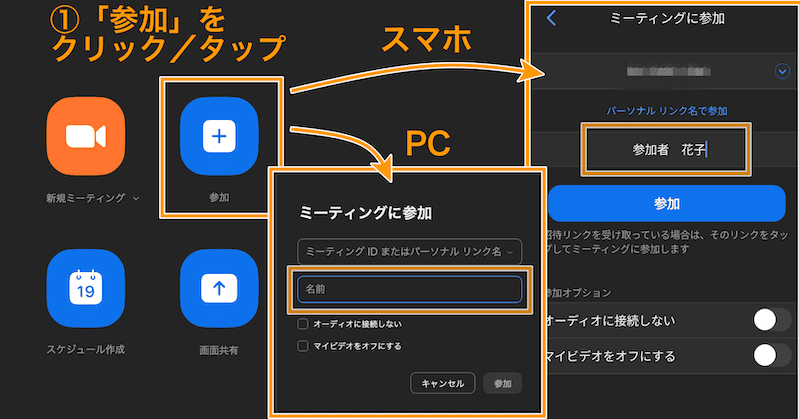
ミーティングIDで参加する場合

ミーティングIDを使う場合は、入室時に表示名を指定できます。アプリ上で「参加」をクリックすると、名前の入力欄が表示されるので、表示したい名前を入力しましょう。
招待URLで参加する場合

招待URLをクリック/タップして参加する場合は、基本的に名前は変更できません

Zoomにログインしている端末で招待URLをクリックすると、直接ミーティングが開き、初期設定の表示名で参加となります。ログインしていない場合は名前の入力欄が出てくることもありますが、端末上で一度名前を設定してしまうと変えられない場合もあります。

招待URLしかないときは、入室してから名前を変更するか、後述の方法で事前に変えておきましょう。

Zoom待機室では名前を変えられない

ミーティング開始前の待機室では、ユーザーは自分の名前を変更できません。開始時刻まで余裕があれば、一度退出して、再度入室する際に名前を変更するのがスマートです。時間がなければ、入室してから変更しましょう。

ここでは表示名の初期設定を変更する方法を解説します。

  • 会議で使う部署名を含んだ名前にしておきたい
  • オンライン講義のために、出席番号を含む指定フォーマットにしておきたい

といった場合に、毎回入力する手間が省けて便利です。

【パソコン】事前に名前変更

パソコンの場合、表示名の初期設定は、ブラウザのZoomウェブポータル上で変更します。アプリから操作を進めると、自動でブラウザが開きます。直接Zoomウェブポータルを開いても操作可能です。

アプリからの操作

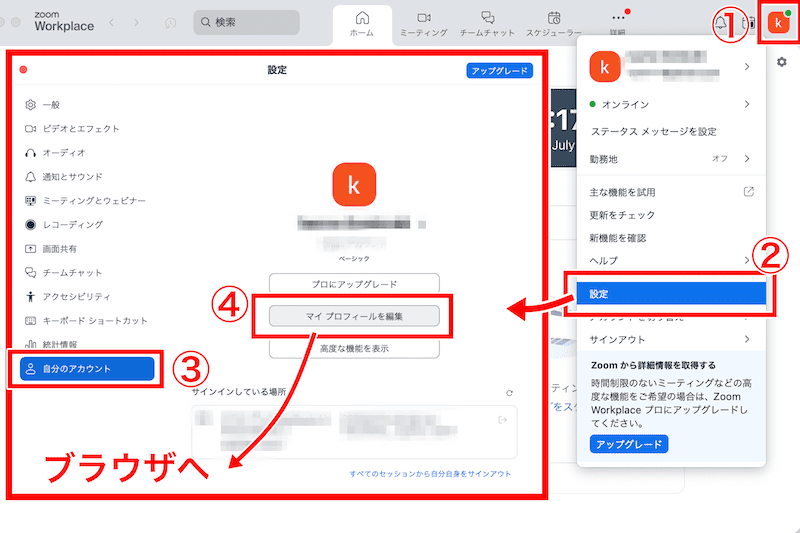
  1. プロフィール画像をクリック
  2. 「設定」をクリック
  3. 設定ウインドウで「自分のアカウント」をクリック
  4. 「マイプロフィールを編集」をクリック
  5. ブラウザのZoomウェブポータルが開く

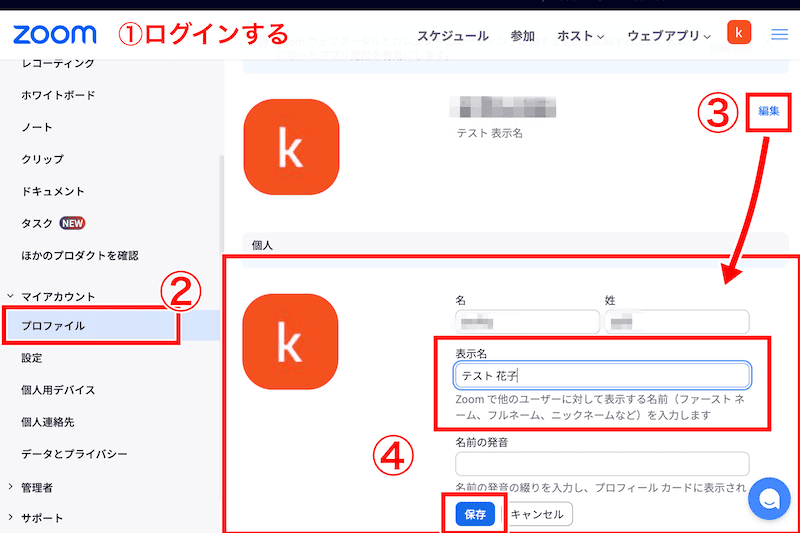
ブラウザでの操作

  1. Zoomウェブポータルにログインする
  2. メニュー内の「マイアカウント」から「プロファイル」をクリック
  3. プロフィール画像・アカウント名の横の「変更」をクリック
  4. 表示名を入力し「保存」をクリック

メニューが上部に折りたたまれているときは、クリックすると開きます。
公式サイト:サインイン|Zoomウェブポータル

【スマホ・タブレット】事前に名前変更

モバイルアプリで表示名の初期設定を変更するには、以下の手順で行います。

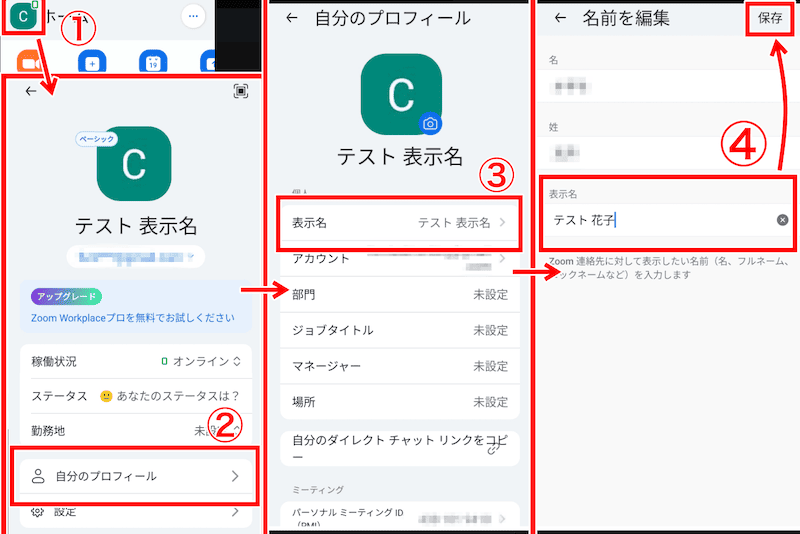
  1. プロフィール画像をタップ
  2. 「自分のプロフィール」をタップ
  3. 「表示名」をタップ
  4. 表示名を入力して「保存」をタップ

事前に名前変更できないケースと対処法

会社や学校のアカウントをご使用の場合、設定画面で表示名を変更できないケースがあります。これはアカウント管理者によりロックされているためで、自分では変えられません。組織内で表記を統一する目的や、なりすましなどを防ぐセキュリティ上の目的が考えられます。

どうしても変える必要があれば、所属する組織のIT担当部署やZoomの管理者に問い合わせてみましょう。

ホスト側からは、参加者それぞれの名前を変更できます。また、参加者各自による名前の変更を、一律に禁止/許可する設定が可能です。

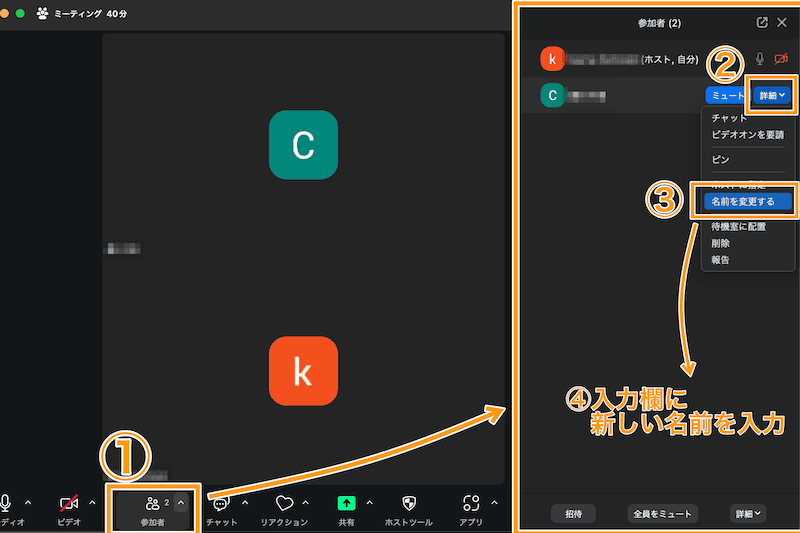
ホストがZoom参加者の名前を変更する方法

参加者の名前を変更するには、以下の手順で操作します。

  1. 下部メニューから「参加者」をクリック(^マークではなくアイコン全体をクリック)
  2. 名前を変えたい参加者にカーソルを合わせて「詳細」または「・・・」をクリック
  3. 「名前を変更する」をクリック
  4. 入力欄に新しい名前を入力して「名前を変更する」をクリック

参加者が7名以上になると、参加者リストの上部に検索窓が表示され、参加者名を絞り込むことができます。
参加者による名前変更を禁止/許可する方法

参加者各自による名前の変更を、ホスト側で禁止/許可するには、以下の手順で操作します。

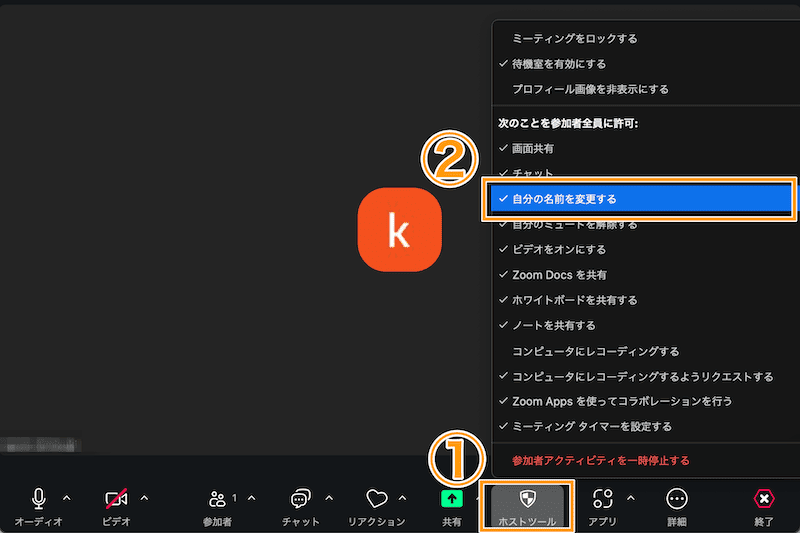
  1. 下部メニューから「ホストツール」をクリック
  2. 「次のことを参加者全員に許可:」内の「自分の名前を変更する」をクリックしてチェックを外す/付ける

参加者リストの下部の「詳細∨」からも、同様に設定可能です。
ここではZoomの参加者目線で、名前変更に関する疑問に答えます。

ミーティング中に名前を変えるとアカウントの名前も変わりますか?

いいえ、変わりません。ミーティング中の名前変更は、そのミーティングにおける表示名を変えるだけの一時的なものです。したがって、アカウントの登録名に影響はありません。また、表示名の初期設定も、プロフィール設定から変更しない限り維持されます。

ミーティング中に名前を変えたら他の参加者に分かりますか?

いいえ、ミーティング中に名前を変えても、他の参加者には分からないことが多いです。名前を変えたことは通知されず、画面上での表示が変わるだけなので、大人数の会議や講義であるほど気付かれにくいでしょう。ただしホスト側には、ミーティング終了後のログから分かる場合があります。

ホストが名前変更を許可しないのはどういう場合ですか?

ホストが名前の変更を許可しないのは、ミーティングの円滑な運営やセキュリティ確保を重視する場合です。具体的には、以下のような理由が挙げられます。

  • 出欠を正確に確認したい
    公式な会議やオンライン授業、有料セミナーなどでよくある理由です。出欠を正確に把握し、なりすましを防ぐことは、セキュリティの面からも重要です。
  • 議論の混乱を防ぎたい
    ディスカッション中に名前が変更されると、誰の発言か分からなくなり、スムーズな進行の妨げとなることがあります。
  • いたずら行為を防止したい
    大規模なウェビナーや不特定多数が参加するイベントでは、一部の参加者がふざけて不適切な名前に変更し、場の雰囲気を乱すといったトラブルが起こり得ます。こうした荒らし行為を予防するために、名前の変更を禁止するケースも少なくありません。

うっかり変な名前を使わないための対策はありますか?

プライベートの集まりで楽しい名前を使う場合は、ミーティングIDで入室するときに変えるか、入室した後に変えるよう習慣づけましょう。こうすれば一時的な変更となり、次に会議や授業に参加するときは初期設定の名前に戻ります。不安な方は、一度Zoomのプロフィールを開き、表示名の設定を確認しておきましょう。

本記事では、Zoomの名前を変更する方法を、タイミング別・デバイス別に詳しく解説しました。

ミーティングIDで入室するときは名前を変えられますが、招待URLでは基本的に変えられません。入室後に変更できないときは、ホストにより制限されているケースがほとんどです。普段使う名前は、プロフィール設定から事前に変えておくとスムーズです。

Zoomの名前変更をマスターすれば、ビジネス会議では「会社名+氏名」、友人との集まりではニックネームなど、安心して表示名を使い分けることができます。TPOに合わせた表示名で、相手に与える印象もコントロールできるでしょう。

ぜひ名前変更を使いこなし、円滑なオンラインコミュニケーションにお役立てください。

【初心者向け】Zoomの使い方を解説|参加も主催もPC・スマホで簡単
目次Zoomとは無料で使えるWeb会議ツールZoomの利用に必要なものZoomアプリをインストールする手順Zoomの使い方Zoomの使い方でよくある質問Zoomの使い方をマスターして会議に参加・主催しようZoomとは無料で使えるWeb会議ツール Zoomはビデオ・音声会議に特化したWebツールで、パソコンやスマホ、タブレットから利用可能です。画面共有やチャット、録画など、基本的な機能は無料で使えますが、無料版では参加人数は100人まで、通話は40分までという制限があります。 ビジネス向けに最適化されており、高画質・高音質での会議に加え、画面共有など多彩な機能を搭載しているのが特徴です。遠隔地の人とも顔を合わせてコミュニケーションが取れ、会議や研修などで活用できます。 「40分の会議時間では足りないけど、できれば無料で使いたい」という場合は、Google Meetがおすすめです。1対1なら24時間、3名以上なら1時間無料で利用できます。Google Meetの詳しい内容は、以下の記事で解説しています。 Zoomの利用に必要なもの Zoomの利用に必要なものは、以下の3つです。 それぞれ解説します。 デバイス Zoomを利用するためには、以下の対応デバイスが必要です。 ノートパソコンの多くはカメラとマイクが内蔵されていますが、デスクトップパソコンの場合は外付けのWebカメラやマイク(ヘッドセットなど)を別途用意する必要があります。スマホやタブレットは標準でカメラとマイクが搭載されているため、追加機器は不要です。 Zoomに対応している主なOSとバージョンは、以下のとおりです。 OSの種類 対応しているバージョン Windows Windows 11Windows 10Windows 8 または 8.1Windows 7 mac macOS X と macOS X (10.10) 以降 iOS 11.0 以降 iPad 13 以降 Android 6.0x 以降 その他 Ubuntu 12.04 以降Mint 17.1 以降Red Hat Enterprise Linux 8.0 以降Oracle Linux 8.0 以降CentOS 8 […]
この記事の続きを読む
オンライン授業のやり方とは?初心者向けに徹底解説
目次オンライン授業の基礎知識必要な機材や授業アプリ実際のオンライン授業の様子オンライン授業のコツ便利な無料学習ツールオンライン授業のやり方のまとめオンライン授業の基礎知識 オンライン授業とは? オンライン授業とは、インターネットを通して行う授業で、物理的な教室に行くことなく、自宅や好きな場所から授業に参加できます。オンライン授業では、ビデオ会議ツール(Zoom、Google Meet、Teams)などを使用して、授業を行います。資料の共有、課題の提出、試験の実施などもすべてオンラインで行われます。 オンライン授業のメリットとデメリット 便利なオンライン授業ですが、メリットとデメリットもあります。 メリット地理的な制約がなく、どこからでも授業を行えるため、移動時間や交通費を削減できます。またオンライン授業では、解説動画、デジタルコンテンツなど、多様な学習教材を利用できます。 デメリット物理的な対面での交流がないため、生徒とのつながりが弱まる可能性があります。また、適切なデバイスや安定したインターネット接続が必要であり、これらがないと学習に影響を与える可能性があります。 必要な機材や授業アプリ オンライン授業を行うために、必要な機材やおすすめの授業アプリ、あると便利な補助ツールをご紹介します。 必要な機材 オンライン授業では、インターネット環境+PCまたはタブレットが必要になります。この2つさえあれば、オンライン授業を行うことができます。 ①インターネット環境 有線LANと無線LAN(Wi-Fi)はどちらでも大丈夫ですが、インターネット速度が一定基準よりも高速である必要があります。下記Webサイトで10mbps(20mbpsが推奨)以上があれば、問題なくオンライン授業を行えます。 計測ツール:https://fast.com/ja/ ②PCまたはタブレット PCまたはタブレットが必要です。スマートフォンでも授業自体は行えますが、画面が小さいのでオンライン授業には向いていません。(先生の板書もしずらく、生徒の様子も見づらいです) 最近のPCやタブレットであれば、よほど問題はありませんが、かなり古い端末の場合、顔を映すカメラが内蔵されていないので、外付けのWebカメラが必要になる場合もあります。 授業アプリ 基本的には、どのアプリでもオンライン授業を行えますが、欲しい機能や使いやすさは個人差がありますので、いくつかのアプリを試しながら使ってみると良いです。なお、Zoomは一部有料なので、無料で授業を行いたい場合は、SkypeやGoogle meetがおすすめです。 便利な補助ツール オンライン授業自体は、インターネット環境+PCがあれば行えますが、以下のツールはあると便利ですので、用途などを紹介していきます。 ①タブレット用ペンシル タブレットで指導する場合は、タブレット用ペンシルがあると便利です。タブレット画面を生徒と共有して、解説を書きこみながら授業を行えるので、オンライン授業で使用する方が多いです。iPadの場合は、Apple pensilが特に使いやすいです。Apple pensilは、1万5,000円ほどと高価ですが、2,000円程のものと比べると、書きやすさが段違いです。 また、PCでもsurfaceなど書き込みができる場合は、同様にペンシルを利用するのがおすすめです。 ②ホワイトボードアプリ Zoomには独自のホワイトボード機能がありますが、その他のアプリを使用する場合、ホワイトボード機能がありませんので、外部のホワイトボードアプリを併用すると良いです。基本的にどのアプリも無料で利用できるので、ご自身が使いやすいものを選ぶと良いです。 ③手元カメラ ノートや問題集などの教材を映しながら授業をしたい場合、手元カメラがおすすめです。多くの手元カメラ(正式名称:書画カメラ)は、USB接続で利用するため、PCで授業をする方におすすめです。(USBの変換プラグがあれば、タブレットでも使用できます) ただし、1万5,000円程と高価なので、手元カメラと同じ機能をスマートフォンで代用することも可能です。まず、PCなどをZoomやSkypeに接続させて、さらにスマートフォンも接続させます。スマートフォンは、スマホアーム(1,500円ほど)で固定させることで、手元カメラと同じように使えます。PCの画面は先生と生徒の顔を映すために使い、スマートフォンは手元を映すために使えば、手元カメラを使用した授業と同じように行えます。 ④ヘッドセット 必須アイテムではありませんが、「生徒の音声が聞き取りづらい」「先生が騒音のある環境にいる」「より鮮明な音声を生徒に聞かせたい」場合などは、用意すると良いです。生徒側も「リビングで受講するため家族の声がうるさい」「より鮮明な音声を聞きたい」などの場合に利用されることがあります。 実際のオンライン授業の様子 ①タブレットを使用する場合 タブレットを使用する場合、先生と生徒のお互いの画面を共有しながら、先生が書き込みながら解説する形が一般的です。必要に応じて、生徒も書き込みながら授業を行います。共有する画面は、ホワイトボードや写真フォルダにある画像、PDFファイルなどを扱えます。また、YouTubeなどの動画を画面共有することもできます。 ②PC+手元カメラを使用する場合 PC+手元カメラを使用する場合、先生は手元のノートやA4サイズくらいのホワイトボードに書き込みながら授業を行うことが一般的です。特に算数(数学)の図形でコンパスや定規を使う場合は、手元カメラでの授業がおすすめです。生徒に手元カメラを利用してもらえれれば、途中式のミスや英語のスペルミスなどに気づけるので、より対面の授業に近い形で授業を行えます。 オンライン授業のコツ 対面指導と同じような授業では、オンライン授業を上手く行えません。オンラインならではの利点・欠点を意識して、より効果的な授業を行う必要があります。 対面指導よりも事前準備が大切 対面指導では、ある程度その場で柔軟に授業を進められますが、オンラインの場合、生徒の学習状況・リアクションを把握しづらいので、事前に準備することが重要です。生徒の学習状況や進捗、理解度などを踏まえた上で、常に先回りした授業を心がけると良いです。その場その場で授業を進めようとすると、授業の進みが遅くなり、だらっとした雰囲気になってしまいますので、授業準備は、対面指導よりも入念に行うことが一つ目のコツです。 双方向な授業を心がける これは対面指導でも当てはまりますが、オンラインだとなおさら先生の一方的な授業になってしまうので、常に生徒の反応を見ながら授業を進めることが重要です。先生の解説ばかりにならず、質問をはさみながら授業を進めることで、双方向な授業を行えます。 対面指導よりも150%のリアクション 画面だけだとお互いの気持ちが表れづらいので、いつも以上にオーバーなリアクションをすることで、生徒にも先生の気持ちが伝わりやすくなります。普段通りに話しているつもりでも、オンラインだと暗い印象を与えてしまうこともあるので、対面の150%を意識すると、生徒に明るい印象を与えられます。 便利な無料学習ツール オンライン授業では、デジタル教材を利用することもおすすめです。以下の教材は無料で利用できるので、用途に合わせて活用してみて下さい。 ちびむすドリル ちびむすドリルは、小学校・中学校の内容が、全教科・全単元を無料で利用できます。基礎~標準レベルなので、授業の先取りや勉強が苦手な生徒の補習などに適した内容です。苦手箇所を反復演習したい場合にもオススメです。 ちびむすドリル:https://happylilac.net/syogaku.html idrill idrillは、小学校・中学校・高校の内容が、全教科・全単元を無料で利用できます。こちらも基礎~標準レベルの内容です。ちびむすドリルに比べ解説が多いので、初めて勉強する単元でも学習しやすくなっています。 […]
この記事の続きを読む
学生・社会人・主婦の方が活躍中
オンライン家庭教師GIPS

オンライン家庭教師は、1対1の個別指導のお仕事です。学生・社会人・主婦など、幅広い方が活躍されています。ネット環境さえあれば、在宅のスキマ時間で働けます。

  • 未経験の方も大歓迎
  • シフトは自由で週1回からOK
  • 時給:1,800円~2,500円