
 文月カズナ
文月カズナ「FigJamってどんなもの?」「どうやって使うの?無料で使えるの?」と気になっていませんか。
FigJamは、ビジネスの場や教育現場で広く活用されているオンラインホワイトボードツールです。特長は、初めてでも迷わないシンプルな操作性と、Google Workspaceとの強力な連携です。また、オンラインでもスムーズに共同編集できるさまざまな仕掛けを備えています。
この記事では、FigJamの概要と料金プラン、活用シーン、アカウント作成から基本的な使い方まで徹底解説します。FigJamを使うイメージをつかんで、仕事や学習に役立てましょう。
FigJamの概要|個人でもチームでも使えるオンラインホワイトボード
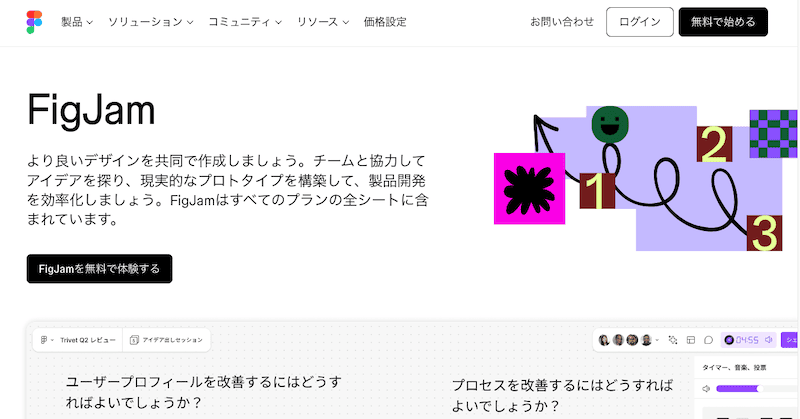
FigJam(フィグジャム)は、プロ向けのデザインツールも手がけるFigma(フィグマ)が作ったオンラインホワイトボードツールです。(Figma社のプロ向けツール自体もFigmaと呼ばれます)
オンラインホワイトボードは、実際のホワイトボードと違って大きさの制限がなく、思考や情報を自由に広げていけるのが魅力です。個人利用はもちろん共同作業にも適しており、ビジネスの場や教育現場で広く活用されています。
FigJamならではの長所は、初めてでも直感的に付箋を貼ったり書き込んだりできるシンプルな操作性です。また、Google Workspaceとの強力な連携も特長です。Google Docsでのファイル共有やGoogle Meet内での共同編集がシームレスに行えて、作業効率が格段に向上します。
2024年12月にサービスを終了したGoogleのオンラインホワイトボード「Jambord」の後継ツールとしても、FigJamが推奨されています。
無料プランと有料プランの違い
FigJamの料金プランは、機能の充実度と、他にいくつのツールが使えるかの2軸で設定されています。ここでは、FigJamとスライド作成ツールだけが使える「コラボシート」の料金を紹介します。
| スターター | プロフェッショナル | ビジネス | エンタープライズ | |
|---|---|---|---|---|
| 料金 (コラボシート) | 無料 | 450円/月 (月払いでは 750円/月) | 750円/月 | 750円/月 |
| 支払い方式 | ー | 年払い 月払い | 年払いのみ | 年払いのみ |
| 個人で使うボード数 | 無制限 | 無制限 | 無制限 | 無制限 |
| 共同編集 可能なボード数 | 3つまで (閲覧のみ は無制限) | 無制限 | 無制限 | 無制限 |
| 共有ボードの パスワード設定 | × | 〇 | 〇 | 〇 |
| ログイン なしでの編集 | × | 〇 | 〇 | 〇 |
| 音声通話 | × | 〇 | 〇 | 〇 |
| カスタム テンプレート | × | × | 〇 | 〇 |
| 公開リンクの 有効期間設定 | × | × | × | 〇 |
参照:プランと料金|Figma
無料プランでは、他のユーザーと「編集」できるボードの数に制限がありますが、他のユーザーが「閲覧」だけ可能なボードの数には制限がありません。たとえば黒板のように書いて見せるだけなら無料プランでよいですし、相手にも書き込んでもらうなら有料プランが必要となります。使い方に応じて考えましょう。
有料版同士を比較すると、セキュリティ機能や管理者機能の違いが中心で、FigJam自体の機能はほとんど変わりません。
なお、教育利用の「エデュケーションプラン」では、以下のプランを無料で利用できます。どちらも教育機関の登録が必須となります。
| 生徒の年齢 | 使えるプラン |
|---|---|
| 13歳未満 (〜小学生相当) | エンタープライズ プラン |
| 13歳以上 (中学生相当〜) | プロフェッショナル プラン |
FigJamの活用例
ホワイトボードツールが初めての方は、どう使うのかイメージがわかないことも多いでしょう。具体的な始め方の前に、FigJamの活用場面を3つ紹介します。
個人の学習やアイデア整理
共同編集が強みのFigJamですが、個人での利用も可能です。ノートアプリとの最大の違いは、ページの大きさに制限がないことです。学習においては、講義内容や資料を自由に配置し、グループにまとめたり矢印でつないだりして視覚的に整理できます。
また、アイデアの整理とも相性がよいです。マインドマップで発想を広げたり、無限に使える付箋で情報を整理して、企画出しや資料作りに役立てましょう。
会議・プロジェクトでの利用
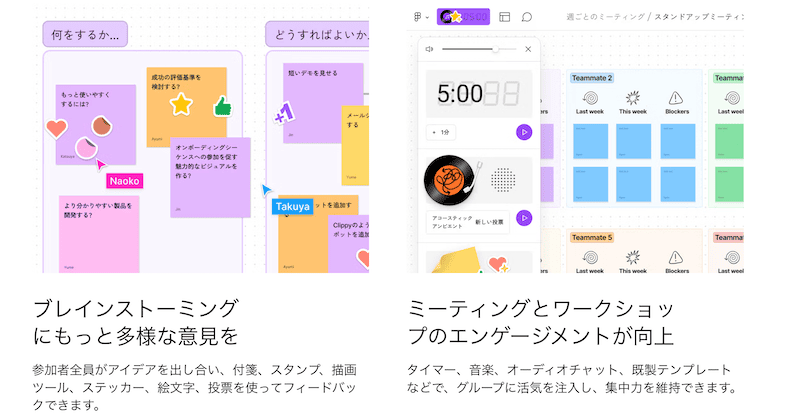
FigJamはビジネスの場でも活用されています。ミーティングやブレインストーミングでは、物理的なホワイトボードと同じように付箋や書き込みでアイデアを出し合い、視覚的に整理可能です。スタンプやテキストチャットといったリアルタイムのコミュニケーション機能も充実しているため、オンラインでも活発にやりとりできるでしょう。
プロジェクト管理には、カンバンボードやロードマップなどのテンプレートが便利です。タスク・担当者・進捗状況といった情報が、オンラインでいつでも見渡せて、チーム内のスムーズな連携に役立ちます。
教育現場での利用
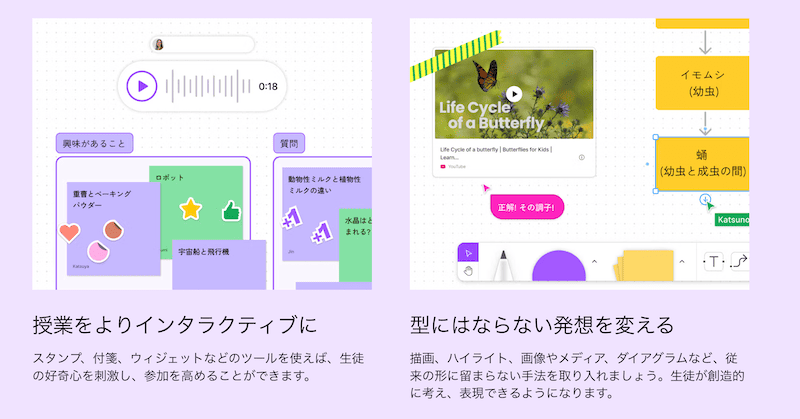
FigJamは、小学校や中学校などの教育機関でも利用されています。リアルタイムに意見を書き込めるFigJamは、双方向型の授業やグループワークにぴったりです。
生徒同士が協力して成果物を作成する際も、FigJamが力を発揮します。子どもはオンラインツールの理解が早く、あっという間に使いこなして、思いがけないものを作りあげるかもしれません。
FigJamは学習塾やオンライン家庭教師など、学校以外の多様な教育現場でも利用されています。FigJamで生徒の創造性を刺激し、主体的な学びを引き出しましょう。
FigJamの始め方
ここからは、FigJamの具体的な使い方を紹介します。まずはアカウントの作成からボードの作成までを見ていきましょう。
Figmaアカウントの作成
FigJamを利用するには、Figmaアカウントが必要です。Figmaのサイトのいろいろな場所に「無料で始める」ボタンがあるので、クリックしてアカウントを作りましょう。Googleアカウントとの連携が便利です。
※共同編集者として招待された場合は、アカウント作成が不要の場合もあります。
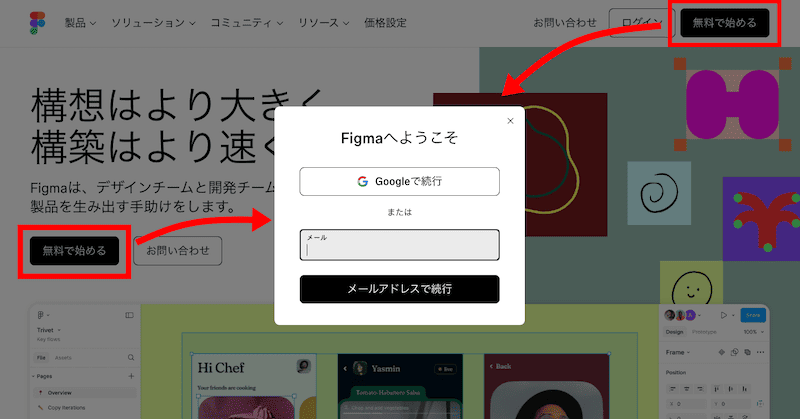
なお、FigJamはブラウザから利用できるため、アプリは必須ではありません。ブラウザでは使いにくい場合に検討するとよいでしょう。
日本語への切り替え
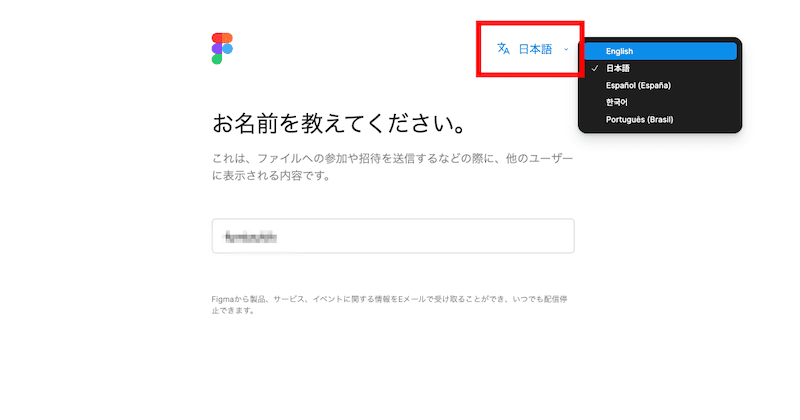
FigJamのデフォルト言語は英語のため、日本語への切り替え操作が必要な場合があります。アカウントの作成途中で言語ボタンが出ていれば、切り替えてしまいましょう。
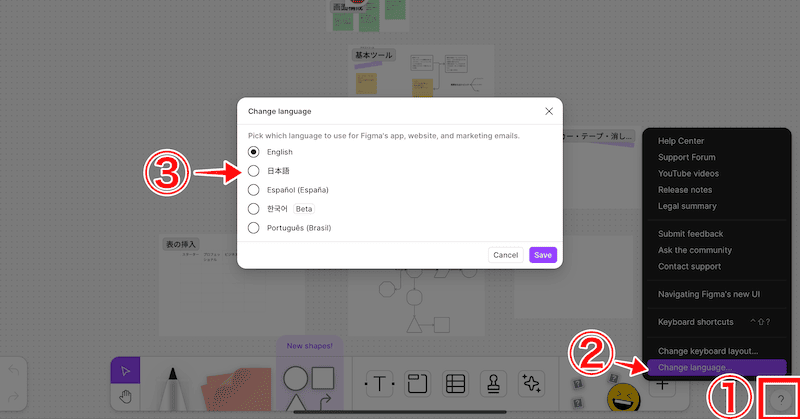
ボードの編集画面になっても英語のままであれば、右下の「?」をクリックして、最下部の「Change language」から変更しましょう。
新しいボードの作成
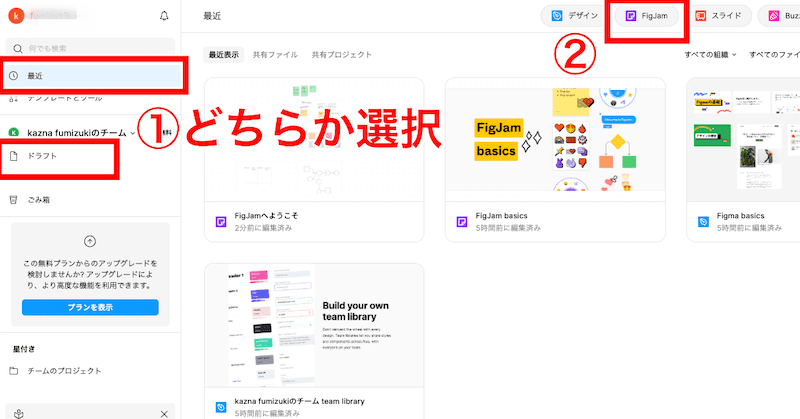
ファイル一覧の画面から新しいボードを作るには、まず左側の「最近」または「ドラフト」を選択します。
そして右上メニューから「FigJam」をクリックすると、新しいホワイトボードファイルが作れます。(右上に「+作成」ボタンが表示されている場合は、これをクリックして「FigJam」を選択します)
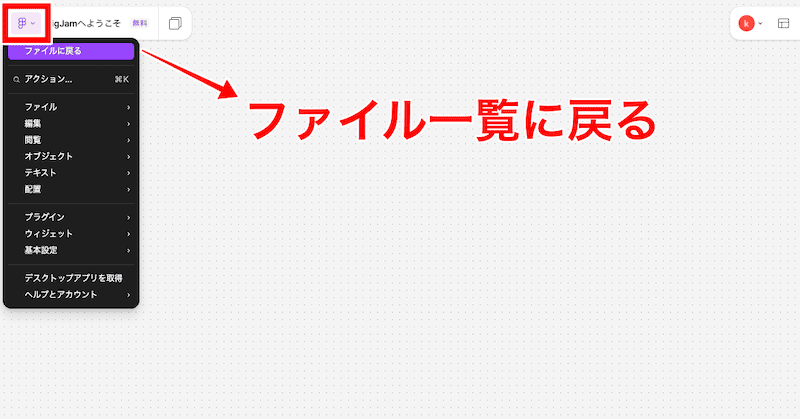
なお、FigJamのページからアカウント登録をした場合は、すぐに新規のホワイトボード画面になるかもしれません。ここから別のホワイトボードを作るには、左上のメニューを開いて「ファイルに戻る」をクリックし、ファイル一覧の画面に切り替えましょう。
FigJamの基本操作16選
ここではFigJamの基本操作を、基本ツールと共同編集機能、作業効率化機能に分けて紹介します。
基本ツール
まずは個人でも共同編集でも使う基本的なツールを7つ紹介します。
テキスト入力
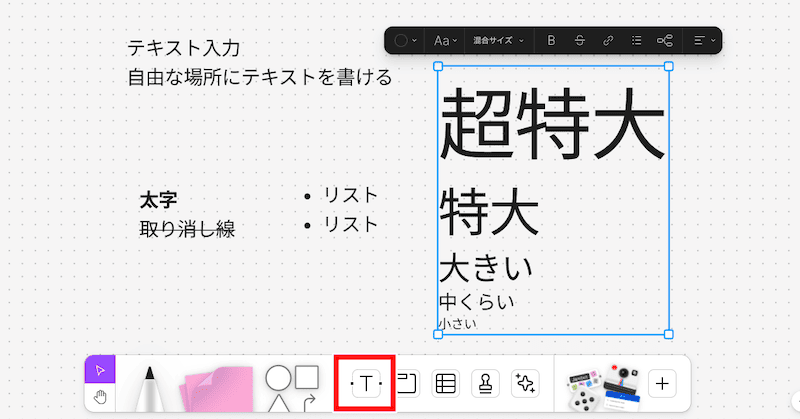
ホワイトボード上の自由な位置にテキストを入力できます。文字の大きさは5段階から選ぶことも、数値で指定することもできます。太字や取り消し線、リストといった書式設定も可能です。
テキスト装飾の選択肢は、付箋や図形などに文字を入力するときも、基本的に同じです。
付箋
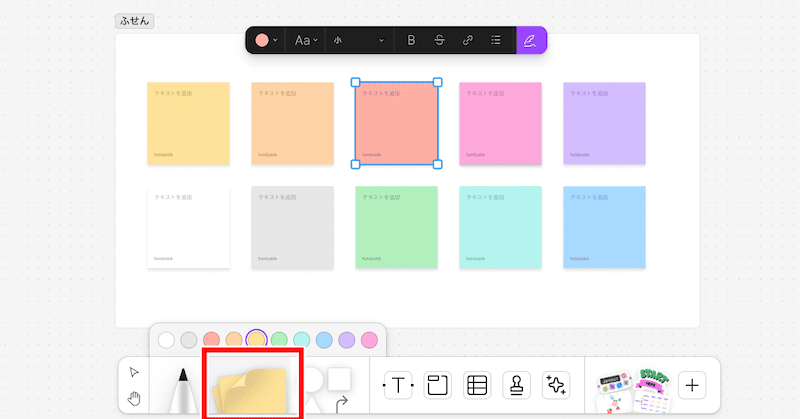
FigJamでは10色の付箋が用意されています。付箋の色は、貼った後に変更することも可能です。付箋の下部には書いたユーザーの名前が表示されますが、こちらは非表示にすることもできます。
図形・コネクター
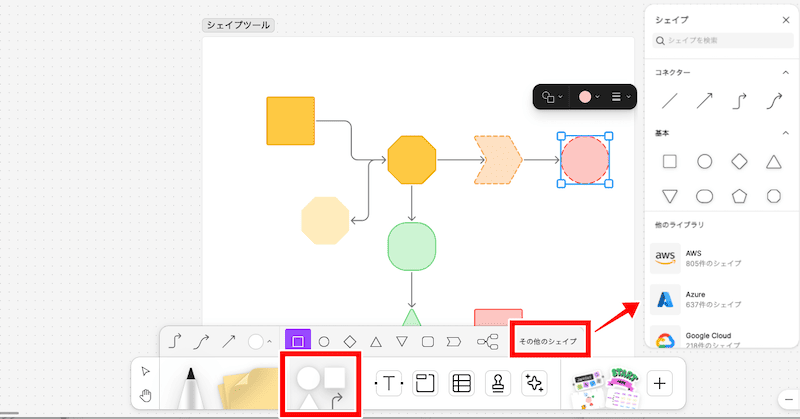
円や三角、四角をはじめとする多数の図形が用意されています。サイズや色を調整できるほか、図形内にテキストの入力も可能です。
コネクターを使うと、図形や付箋をつないで関連性を見やすくできます。コネクターの入力は、図形の各辺にカーソルを合わせると現れる「→」をクリックしても可能で、スピーディーに図形をつないでいけます。
画像の挿入
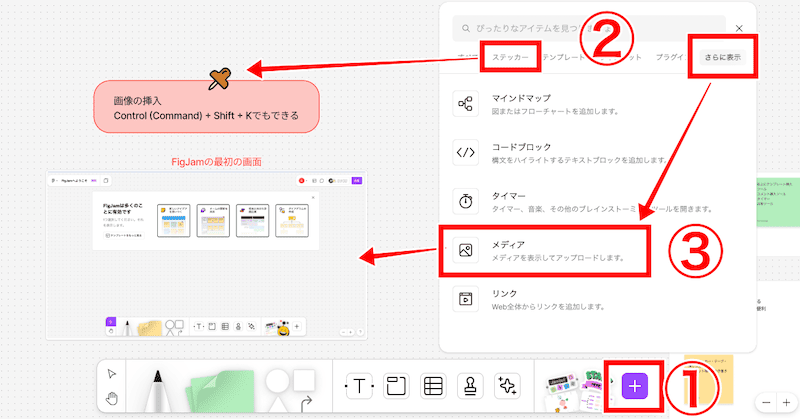
端末に保存されている画像をボードに貼ることができます。また、FigJamにステッカーとして登録されている画像を、繰り返し貼ることもできます。どちらもツールバーの右端の「+」から操作します。
端末内の画像を貼るには、「さらに表示」>「メディア」と進んで画像を選択しましょう。ステッカーを貼るには「ステッカー」の項目から選びます。
表の挿入
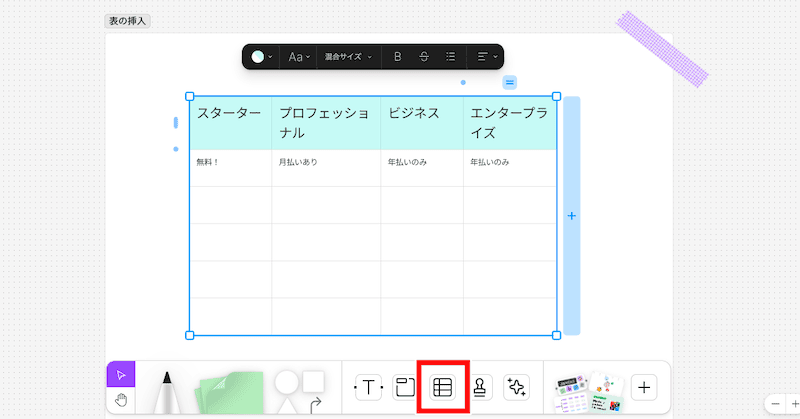
表もツールバーから作成できます。列・行の追加や順番の入れ替え、背景色の変更、文字のサイズや配置の変更も可能です。
ペン・マーカー・マスキングテープ・消しゴム
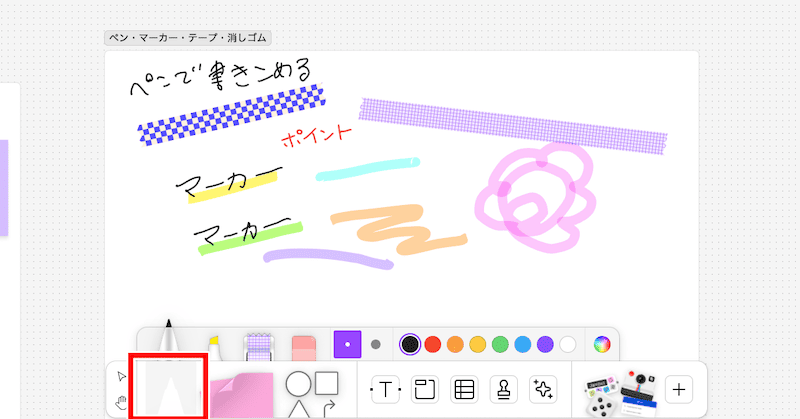
ツールバーのペンマークをクリックすると、ペン、マーカー、マスキングテープ、消しゴムが選択できます。iPadなどのタブレット端末で手書きする際に便利な機能です。マスキングテープはマウスやトラックパッドでも引きやすいです。
セクション
セクション機能を使うと、要素をまとめて見やすくできます。画面下部のツールバーから新しく作れるほか、配置済みの要素を複数選択してセクション化することも可能です。
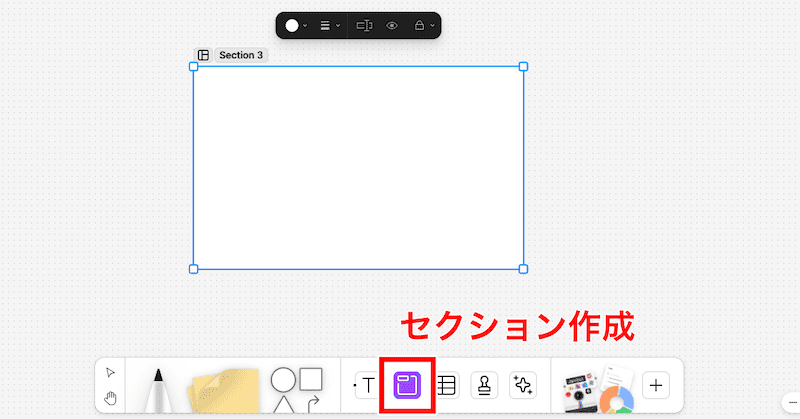
無料版のFigJamでは、ひとつのホワイトボードの中にページを増やすことができません。かわりにセクションで要素をまとめて、ページのように使うと便利でしょう。
共同作業で役立つツール
FigJamボードを他のユーザーと共有すると、リアルタイムで共同編集できます。共同編集者それぞれのカーソルが、自由にボード上を動いて書き込む体験は、にぎやかで楽しいものです。
ここでは共有機能の基本と、共同編集で役立つツールを4つ紹介します。
共有機能の基本
ボードの共有設定は、画面右上の「共有」ボタンから行えます。基本的な設定項目は以下のとおりです。
| 設定項目 | 選択肢 |
|---|---|
| アクセスできるユーザーの範囲 | ・リンクを知っているユーザー全員 ・招待されたユーザーのみ |
| 共有相手の編集権限 | ・閲覧(コメントのみ可能) ・編集(コメントも編集も可能) |
| パスワードの設定 | ・なし/あり ※「リンクを知っている全員」の場合に設定可能 ※有料プランまたは教育用プランのみ可能 |
スタンプ / 絵文字(リアクション)
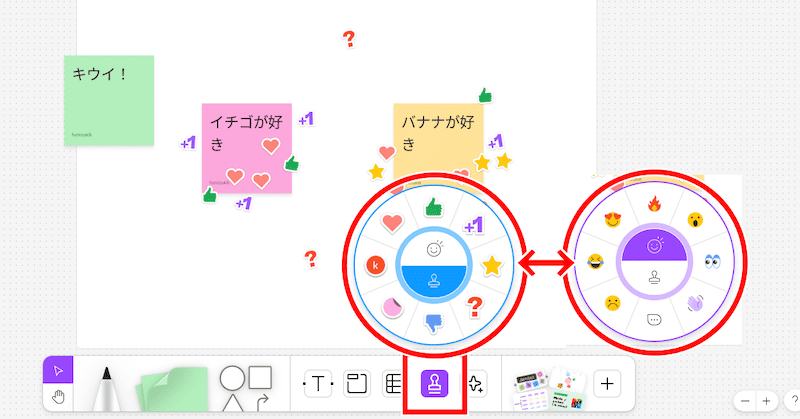
共同編集で気軽な意思表示に使えるのが、スタンプや絵文字です。スタンプは押した場所に残るため、どの意見を支持するか印を付けたり、書き出した作業の分担を決めたりする際に便利です。
絵文字によるリアクションは、少しの時間表示されて消えるものです。あいさつ代わりに押したり、共同編集中のちょっとしたリアクションとして使えます。
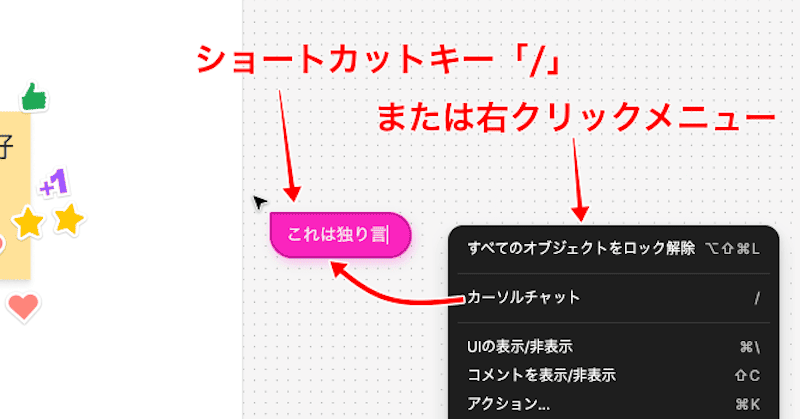
カーソルチャット
自分のカーソルの位置に吹き出しを表示し、一時的なチャットを行う機能です。コメントに残すほどではない簡単なコミュニケーションを、リアルタイムで行えます。入力後一定の時間がたつと、自然に消えていきます。
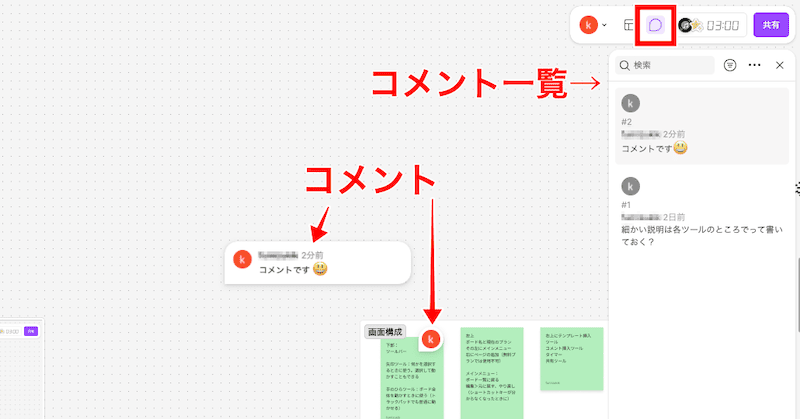
コメント機能
ボード上の特定の箇所にコメントを残せる機能です。ボードの書き込みを乱さずに、気になる点をメモしたり、共同編集者をメンションして伝えたりできます。右上のコメントアイコンから利用可能です。
投票機能
投票およびアンケート機能は、有料プランまたは教育用プランで利用できます。制限時間を設定できるほか、匿名での実施も可能です。検討事項への賛成反対や、授業の途中での理解度確認などに活用するとよいでしょう。
作業効率を上げる便利ツール
最後に、作業の効率化に役立つツールを4つ紹介します。
タイマー
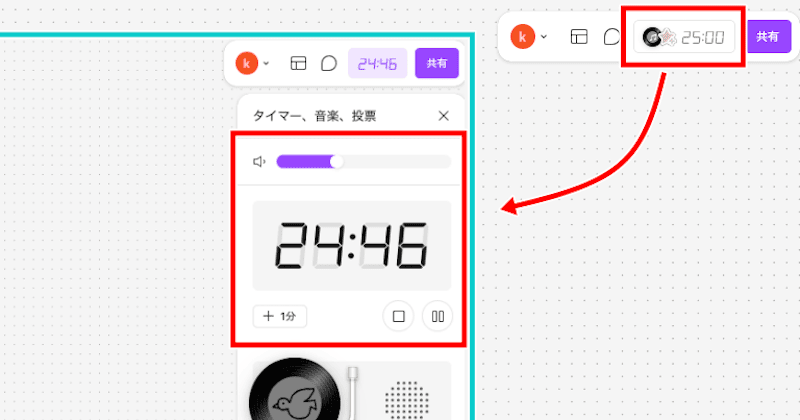
タイマーは画面右上のメニューから設定できます。集中して作業する時間を設定したり、ブレインストーミングの制限時間を設けたりと、時間を効率的に使えます。
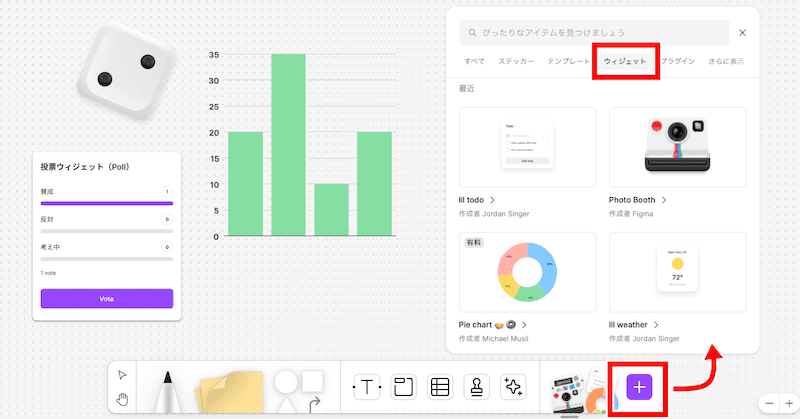
ウィジェット
ウィジェットとは、特定の機能を持ったカードのようなものです。ToDoリストやグラフを簡単に挿入できるウィジェット、投票ウィジェット、画面上でサイコロを振れるウィジェット、カメラと連動して写真を撮れるウィジェットまで、多彩な種類がそろっています。情報整理やミーティングに活用してください。
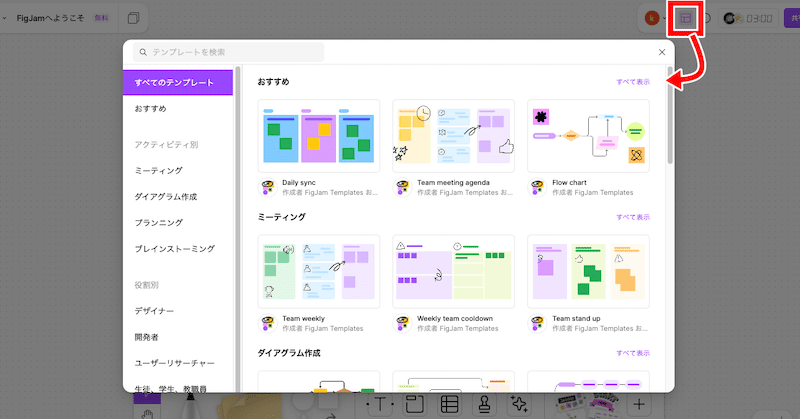
テンプレートの活用
テンプレートは画面右上のメニューから選択できます。ミーティング用、プランニング用といった用途別や、デザイナー向け、生徒・教職員向けといった役割別から探すことができます。
AIアシスタント
有料プランでは、生成AI機能「FigJam AI」を利用できます。(教育用プランでは使えません)
業務内容に合ったテンプレートを作ってもらったり、付箋の整理を頼んだり、テキストを要約してもらったりと、作業を手伝ってもらいましょう。
まとめ
オンラインホワイトボードツール「FigJam」の特長や使い方をご紹介しました。FigJamは初めてでも直感的に使えるシンプルな操作性と、共同編集を楽しくするさまざまな機能が魅力です。個人の学習やアイデア整理、チームでのミーティングやプロジェクト管理、さらには教育現場まで、FigJamは多様なシーンで活用されています。
無料プランでも基本的な機能は十分に試せます。まずは気軽にFigJamを体験し、あなたのアイデアを無限に広げてみてください。
なお、FigJamをはじめとするオンラインホワイトボードは、オンライン家庭教師でも活用されています。オンライン家庭教師GIPSでは先生を募集中です。ご興味があれば、お気軽にご連絡ください。
オンライン家庭教師GIPS

オンライン家庭教師は、1対1の個別指導のお仕事です。学生・社会人・主婦など、幅広い方が活躍されています。ネット環境さえあれば、在宅のスキマ時間で働けます。
- 未経験の方も大歓迎
- シフトは自由で週1回からOK
- 時給:1,800円~2,500円