 文月カズナ
文月カズナ「iPadでPDFに書き込めるの?」「アプリが必要?無料で使えるの?」と困っていませんか。
実はiPadの標準機能でも、PDFへの書き込みは十分可能です。簡単なメモや注釈だけなら、追加のアプリは不要かもしれません。ただし、たくさんのPDFファイルに書き込む場合や、PDFと他の情報をひとつにまとめたい場合など、状況によってはアプリがあると便利です。
この記事ではiPadの標準機能でPDFに書き込む方法と、快適に書き込むヒント、うまく書けないときのチェックポイントを解説します。さらに、ステップアップにおすすめのアプリを4つ紹介します。
iPadでPDFに書き込みたい方は、ぜひ参考にしてください。
iPad標準機能でPDFに書き込む方法
iPadの標準機能でPDFに書き込む方法は2つあります。マークアップ機能とメモアプリです。それぞれの機能でPDFに書き込む方法と、快適に書き込むヒント、うまく書き込めない場合のチェック項目についてお伝えします。
「マークアップ」で手軽に書き込む
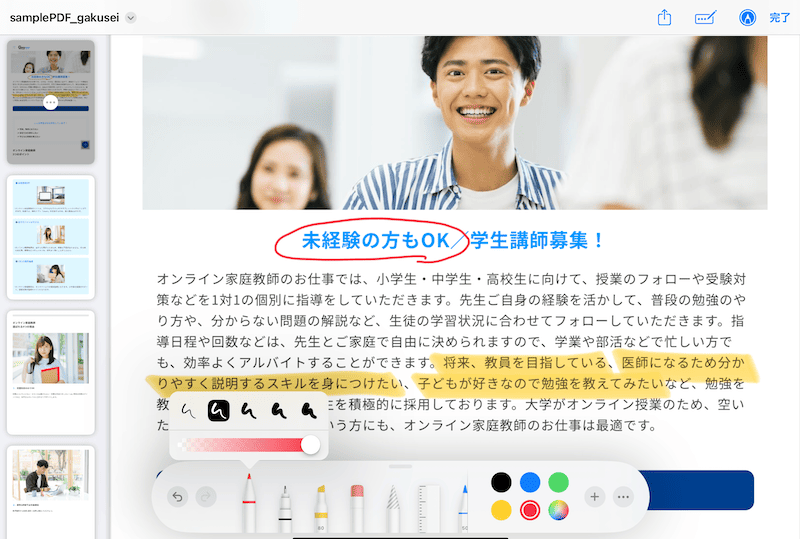
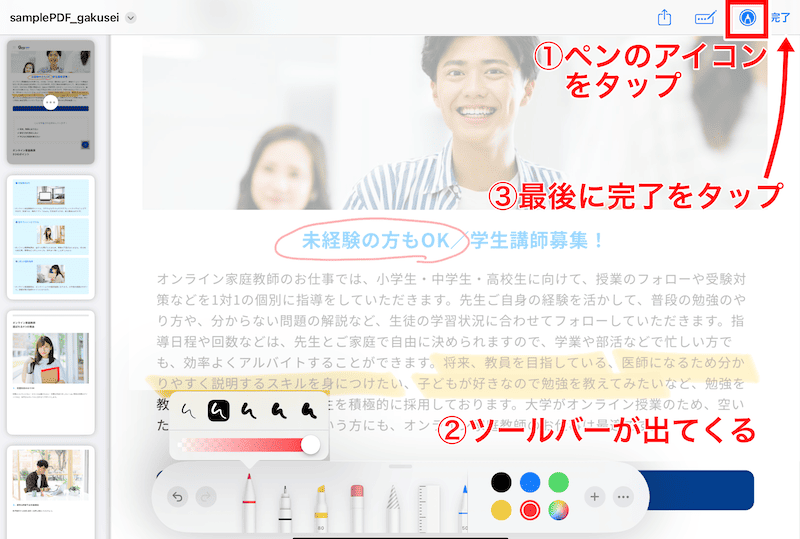
マークアップ機能は、簡単なメモや注釈を書ければ十分な場合や、手早く書き込みたい場合におすすめです。使い方は、PDFファイルを開いて画面右上のペンのアイコンをタップするだけです。
画面下部のツールバーには、以下のツールが並んでいます。1度タップするとツールを選べて、もう一度タップすると太さや透明度を変更できます。色の変更はツールバー右側です。
- ペン各種
- 蛍光マーカー
- 消しゴム
- なげなわツール
- ものさし
なげなわツールは斜線の入ったペンのように見えますが、用途は文字や線を囲んで選択することです。選択した文字や線に対し、移動や色の変更といった操作が可能となります。
ツールバー右端の「+」マークをタップすると、以下の機能も使えます。
- ステッカー
- テキスト入力
- 署名
- シェイプ(図形)
書き込み後は、右上の「完了」を押して保存しましょう。再編集も可能です。
メモアプリにPDFを貼り付けて書き込む
iPadに標準で入っているメモアプリでは、PDFと別にメモを書いたり、複数のPDFをひとつにまとめたりできます。PDFと他の情報を一緒に管理したい場合におすすめです。
PDFをメモアプリに貼り付ける方法は、以下の2つです。
- PDFファイルを開く→共有アイコンをタップ→「メモ」を選択
- メモアプリを開く→添付ファイルのアイコンをタップ→「ファイルを添付」をタップしてPDFを選択
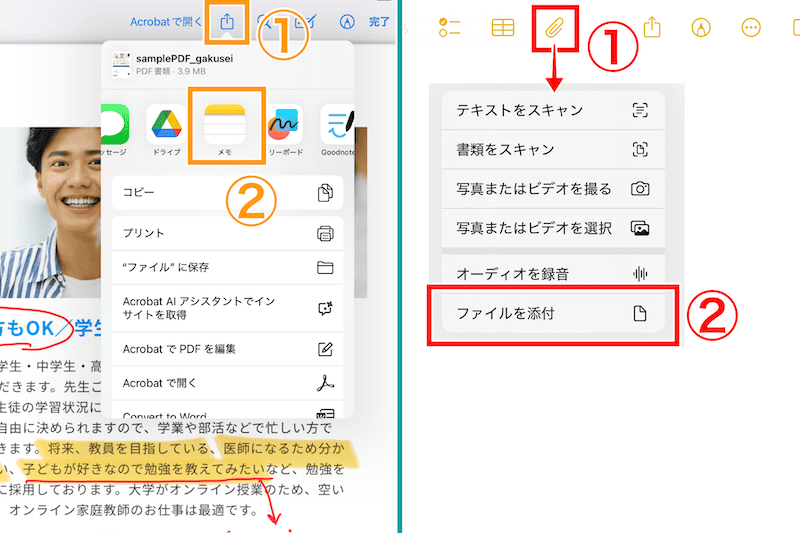
貼り付けたら画面右上のペンのアイコンをタップすると、マークアップと同じように直接書き込むことも、PDFと別にメモを書くこともできます。PDFの部分を指で広げたり縮めたりして、メモと一緒に見ても便利です。
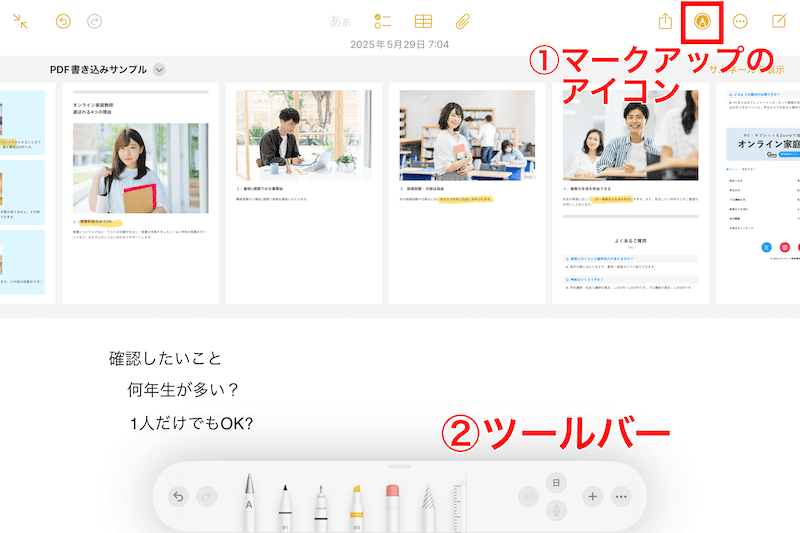
また、ツールバー左端の「A」と書かれたペンを選択すると、書いた文字が自動でテキストに整形されます。認識する言語は、ツールバーの右側で設定できます。
快適に書き込むヒント
PDFファイルへの書き込みは指でも可能ですが、快適に書くにはタッチペンやキーボードがおすすめです。
手書きで書き込む機会が多いなら、ぜひ専用のタッチペンを用意しましょう。スタイラスペンという名前で各社から発売されています。純正のApple Pencilなら間違いないですが、メモを取るだけならサードパーティー製でも大きな不自由はないでしょう。
一方で、長文を書き込みたい場合はキーボード入力も選択肢です。マークアップでもメモアプリでも、ソフトウェアキーボードでテキスト入力できます。手書きに負担を感じたら検討してみてください。
標準機能で困ったときは
iPadでPDFファイルに書き込んでいると、うまく書き込めない、動作が重い、突然停止した、などと困ることもあるかもしれません。そんなときは以下の順でチェックしてみてください。
まず、ペンツールは見やすい太さや色になっているか確認しましょう。あるいは、消しゴムやなげなわツールを選んでしまっていませんか。
スタイラスペンの状態はどうでしょう。きちんとペアリングされているか、充電が切れていないか確認してみてください。
PDFファイルに問題がある可能性もあります。保護がかかっていたり、ファイルサイズが大きすぎたりしないでしょうか。専用ツールで圧縮や分割を行い、サイズを縮小すると編集しやすくなるかもしれません。
iPad自体の状態はどうでしょう。アプリをたくさん開いていたり、長時間開いたままだったりしませんか。一度閉じたり再起動したりすると、メモリが解放されて軽くなる場合があります。ストレージが一杯になっていないか、OSバージョンは最新かどうかも確認ポイントです。
以上、PDFへの書き込みで困ったら参考にしてください。
iPadでPDFに書き込めるアプリおすすめ4選【無料・有料】
勉強や仕事で頻繁にPDFへ書き込む場合は、iPadの標準機能では物足りないと感じることも多いでしょう。本格的に活用するなら、ノートアプリやPDF編集アプリを使うのがおすすめです。
ここではおすすめアプリとして、以下の4つを紹介します。どれでも取り込んだPDFに、手書きで自由に書き込めます。機能の豊富さや情報整理のしやすさなど、アプリによって異なる特徴を見ていきましょう。
- Notability(無料/有料):録音機能が特徴的なノートアプリ
- GoodNotes6(無料/有料):手書きに強いデジタルノート
- OneNote(無料):無限キャンバスのデジタルノート
- Adobe Acrobat Reader(無料):コメント入力に強いPDFアプリ
Notability|シンプル操作と録音機能
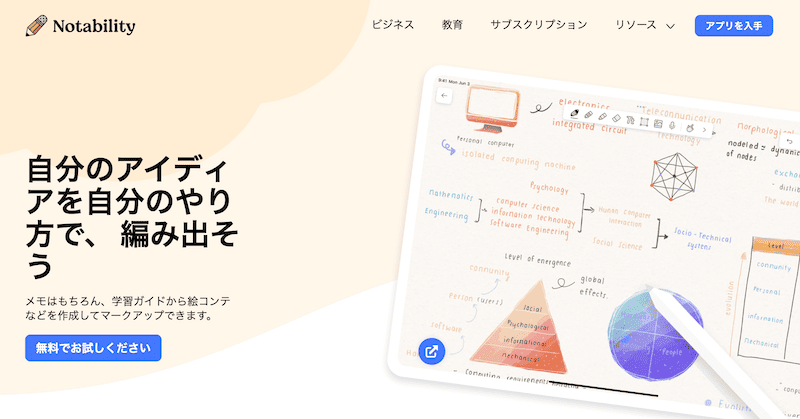
Notabilityは、録音しながら書き込めるのが特徴的なメモアプリです。PDFを見ながら講義や会議のメモを取るのにぴったりです。
録音しながら書いたメモは、再生時には薄い色で表示され、書き込んだ場面に来ると濃い色に変わっていきます。無料プランでも録音と書き込みが連動して記録されますが、有料プランでは録音の文字起こしも表示され、さらに振り返りやすくなります。
PDFを取り込む操作は、Notability上ではなく、PDFファイルを開いて共有アイコンから行うと便利です。共有アイコンからNotabilityを選択すると、新規ノートを作成するか、既存のノートに追加するかを選べます。追加したいページを指定することも可能です。
GoodNotes|高機能で人気の手書きノート
GoodNotesは、手書きに強いデジタルノートアプリです。以前はApple製品専用でしたが、最近はAndroidタブレットやWindows、ブラウザでも使えるようになりました。ノートは無料版なら3冊まで、有料版では無制限に作成できます。
GoodNotesのメリットは、手書きしたり画像を貼ったりと、紙のノート感覚で手書きを楽しめることです。また、有料版では手書き文字を検索でき、デジタルならではの便利さがあります。
PDFファイルは、新規ノートとして読み込んだり、既存のノートに「ページを追加」から差し込んだりできます。複数のPDFファイルをまとめてひとつのノートとして管理することも可能です。勉強や資料整理におすすめです。
OneNote|Office連携が強みのデジタルノート
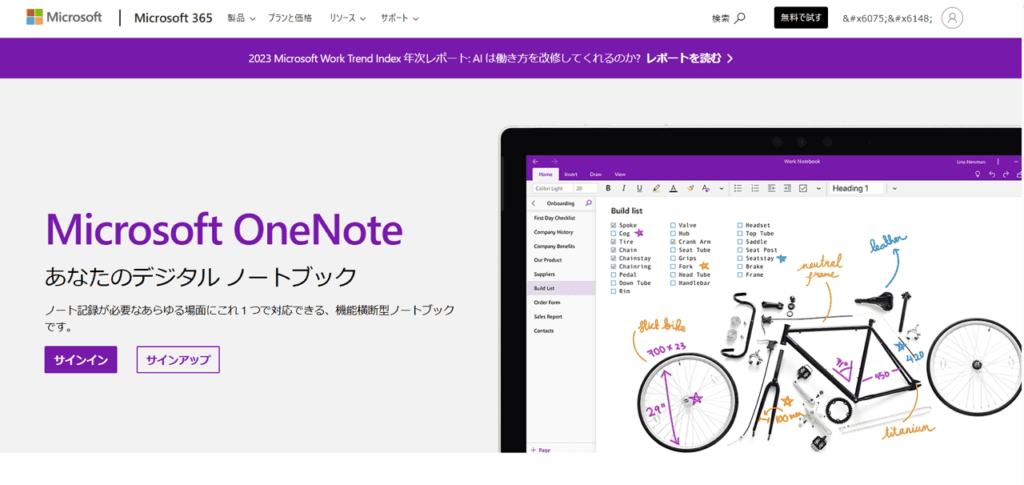
OneNoteは、Microsoft社が開発した高機能なデジタルノートツールです。WordやPowerPointといったOffice製品との連携と、ノートブック>セクション>ページの階層構造による情報整理が特徴的です。
OneNoteの各ページは大きさの制限がなく、広大なホワイトボードのように自由に書き込めます。PDFファイルも自由な位置に貼り付けて、上からメモを書いたり、周囲に書き込んだりできます。画像や録音を隣に貼り付けることも可能で、さまざまな情報を自由な形式で管理したい場合におすすめです。
OneNoteにPDFを挿入するには、貼り付けたいページを開き、画面上部の「挿入」をタップします。そして、「PDF」または「ファイル印刷イメージ」からPDFファイルを選択します。

Adobe Acrobat Reader|PDF操作の定番アプリ
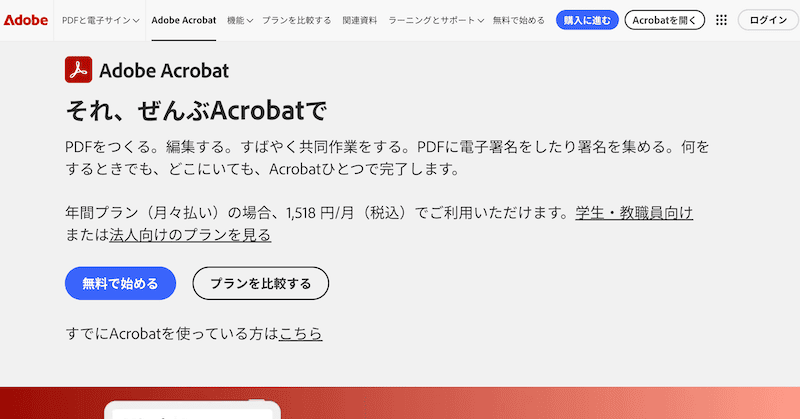
Adobe Acrobatシリーズは、PDFの本家本元ともいえるアプリです。無料版のAdobe Acrobat Readerでは、PDFに手書き入力やコメント入力ができます。有料版ではPDF自体のテキストも編集可能です。
Adobe Acrobat Readerの長所は、PDFの文字そのものを認識しやすい点です。特に、選択したテキストに対する注釈やコメントの入力を得意としています。
教科書や論文をじっくり読み込むときや、報告書や企画書の内容を確認するときは、どの文言に対して何を書き込んだか明確にしておきたいものです。フリーハンドでの書き込みだけでなく、テキストを選択して書き込みたい場合はAdobe Acrobat Readerがおすすめです。
まとめ:iPadとPDF書き込みで、勉強も仕事ももっと快適に!
iPadでPDFに書き込む方法について、標準機能とおすすめアプリをお伝えしました。
一番手軽に書き込めるのは、標準機能のマークアップです。メモアプリでは、PDFとメモを同時に管理できます。使い方に応じて、スタイラスペンの購入もおすすめです。
さらに機能を求めるなら、専用アプリを検討しましょう。録音と同時にメモできるNotability、デジタルノートアプリのGoodNotesやOneNote、PDF編集に特化したAdobe Acrobat Readerなどから選択できます。用途に合わせて選んでみてください。
PDFへの書き込みは、オンライン家庭教師の現場でも、PDFの教科書やプリントを使う際に活用されています。家庭教師GIPSでは先生を募集中です。もしご興味があれば、お気軽にご連絡ください。
オンライン家庭教師GIPS

オンライン家庭教師は、1対1の個別指導のお仕事です。学生・社会人・主婦など、幅広い方が活躍されています。ネット環境さえあれば、在宅のスキマ時間で働けます。
- 未経験の方も大歓迎
- シフトは自由で週1回からOK
- 時給:1,800円~2,500円