 オンライン家庭教師GIPS編集部
スマートフォンでの文字入力を、もっと快適にしたいと思ったことはありませんか?
「変換がうまくいかない」「絵文字を探すのが大変」といった悩みは、意外と多いものです。特に、中学生や高校生になると学校の調べものやレポート作成でスマホを使う機会が増え、文字入力の効率が学習に影響する場合もあります。
そんなとき、キーボードアプリを変えるだけで、文字入力がスムーズになるかもしれません。この記事では、使いやすさと安全性のバランスに優れたキーボードアプリを5つ紹介します。選び方のポイントや安全面での注意点、初期設定方法も解説しますので、ぜひ参考にしてください。
キーボードアプリとは|標準キーボードとの違い
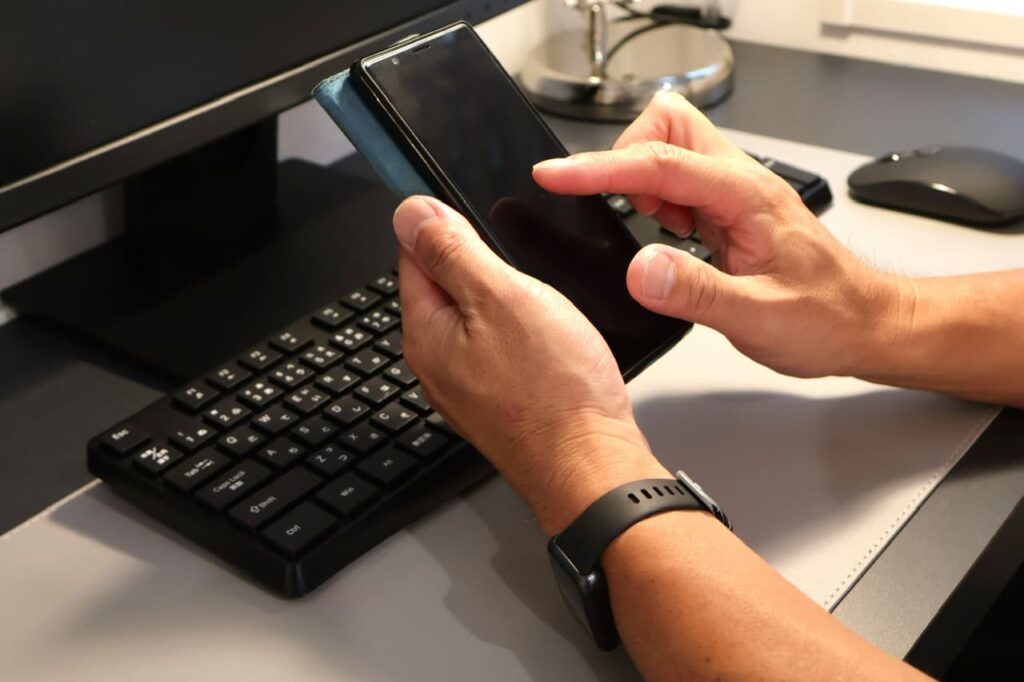
キーボードアプリとは、スマートフォンに標準搭載されているキーボードの代わりに使う、文字入力専用のアプリです。インストールして設定するだけで、元のキーボードと切り替えて使えます。
アプリによって変換精度が高かったり、独自の入力方式を搭載していたり、デザインが豊富だったりと特徴はさまざまです。目的やスタイルに合ったキーボードアプリを選ぶことで、日々の文字入力がより快適になります。
キーボードアプリの選び方と注意点

お子さまが安心して使えるキーボードアプリを選ぶためには、いくつかのポイントがあります。ここでは4つの視点から、選び方と注意点を解説します。
広告・課金の有無
キーボードアプリの料金は、完全無料のものから月額課金が必要なものまでさまざまです。無料アプリのなかには広告が表示されるものもあり、表示形式によっては集中を妨げたり、誤タップにつながったりする可能性があります。
有料アプリや課金プランでは、広告を非表示にできるほか、変換精度の向上や豊富なデザインオプションといった高度な機能が利用できます。事前にアプリの詳細を確認し、お子さまの利用状況や目的に合わせて検討しましょう。
安全性とプライバシー
文字入力のすべてにアクセスできる性質上、安全性とプライバシーへの配慮は気になる項目です。大手企業や実績ある開発元のキーボードアプリは、パスワードなどの機密情報は収集しないといったポリシーが整っている傾向にあります。アプリストアの評価やレビューも、信頼性の目安になります。
また、iPhoneでは「フルアクセスを許可」の設定も知っておきましょう。許可することでキーボードアプリがiPhone内の情報にアクセスでき、的確な変換やきせかえ機能などが利用可能となりますが、入力情報が外部に送信される可能性を懸念する声もあります。気になる場合はフルアクセス許可が不要なアプリを選ぶか、オフのままで使える機能に限定して利用すると安心です。
Androidでも、キーボードアプリを有効化する際に同様の警告が表示されますが、信頼できるアプリであれば問題はありません。
入力のしやすさ
入力のしやすさは、変換精度・辞書登録・絵文字入力といった要素が関わります。
文脈から同音異義語を正確に変換してくれるアプリや、タイプミスを自動補正してくれるアプリは、入力の質とスピードを高めてくれます。多言語対応のアプリなら、外国語学習にも心強いです。
辞書登録機能では、学校名や専門用語を登録することで、入力の手間が大幅に省けます。SNSやメッセージをよく使う中高生なら、絵文字・顔文字の種類や入力しやすさも選択基準に加えると良いでしょう。
デザインの好み
毎日使うキーボードは、見た目の好みも大切です。きせかえ機能が豊富なアプリを選べば、気分や季節に合わせてデザインを変えられます。シンプルなキーボードでも、色を変更できるだけでモチベーションアップにつながります。
おすすめキーボードアプリ5選
ここでは、中学生・高校生でも安心して使える、人気のキーボードアプリを5つご紹介します。
Gboard
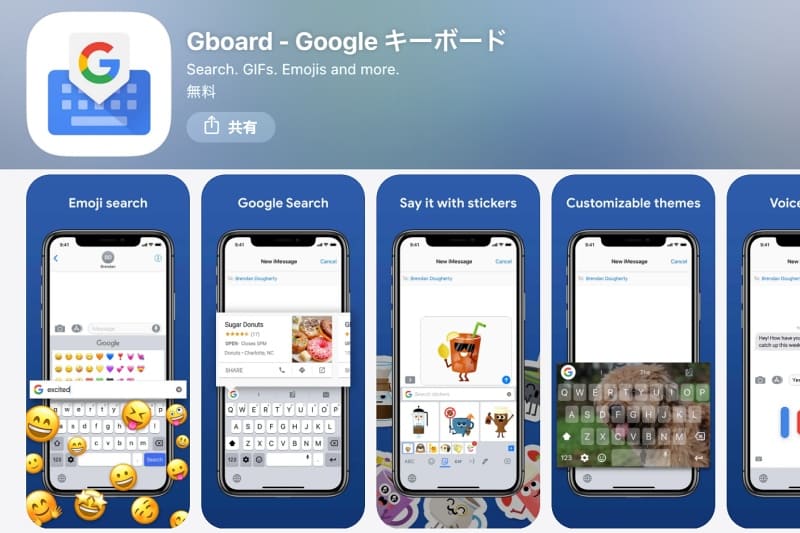
Gboard(ジーボード)は、Googleが開発した無料のキーボードアプリです。一部のAndroid端末には標準搭載されており、iPhoneでもApp Storeから無料でダウンロードできます。
フリック入力の他に、グライド入力(なぞり入力)、音声入力、手書き入力など多様な入力方法が選択可能です。Google翻訳との連携機能も備わっており、外国語入力・翻訳がスムーズです。英語学習にも役立ちます。
プライバシー面では、検索キーワードと音声入力はGoogleに送信されますが、その他の入力内容は端末内のみに保存されます。この保存データも、利用者の判断でいつでも消去可能です。
ATOK
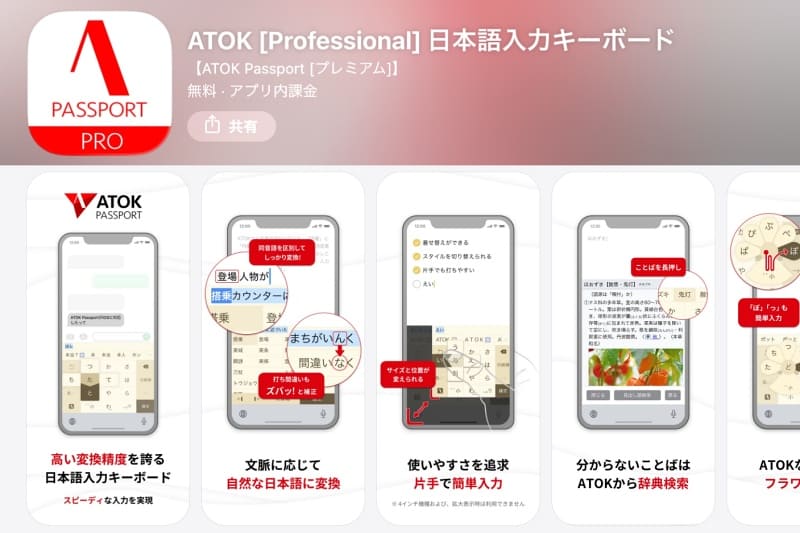
ATOKは、国内の老舗ソフトウェアメーカー・ジャストシステムが提供する日本語入力システムです。変換精度の高さに定評があり、文脈を読んだ変換や、変換傾向の学習にも対応しています。最新の単語の配信や、広辞苑や大辞林といったクラウド辞典も利用可能です。
スマートフォンとPCでデータを同期でき、複数デバイスを使用する方にも便利です。こうしたサービスのために、入力内容にもとづくデータがATOKへ送信されますが、第三者へ送信されることはありません。
利用には「ATOK Passport」というサブスクリプションへの加入が必要です。(7920円/年または660円/月(税込))スマートフォン版は14日、パソコン版は30日の無料体験が可能なため、気になる方は試してみてください。
Simeji
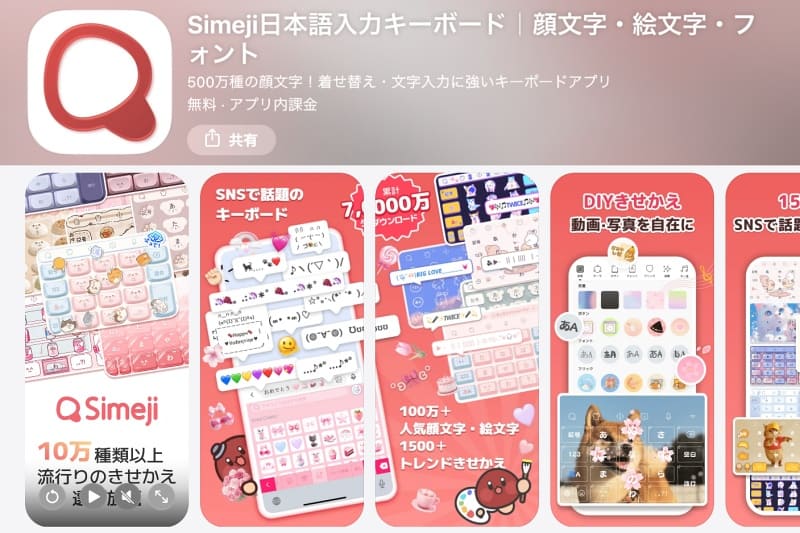
Simejiは、バイドゥ株式会社が提供する日本語入力キーボードアプリです。500万種類以上の顔文字や絵文字が使えるほか、写真や動画をキーボードの背景にできるきせかえ機能が特徴で、若い世代を中心に広く利用されています。変換もストレスがないとの評価が見られます。
プライバシー面については、過去に入力データの外部送信に関する問題が報告されましたが、現在は対策が講じられ、セキュリティ認証も取得されました。また、個人情報や連絡先といった機密性の高い情報は取得しないと公式に明記されています。
無料版では一部広告が表示されます。広告非表示を含むVIPサービスの利用には、月額400円または年額2400円の課金が必要です。
flick(フリック)
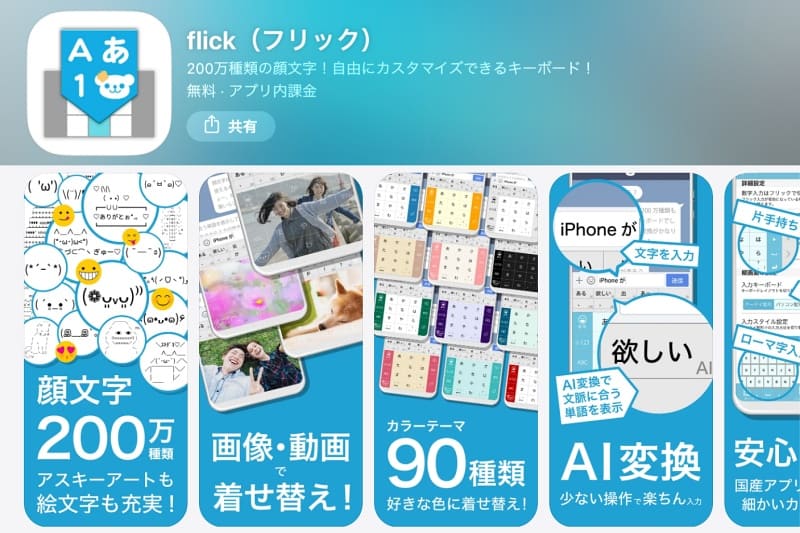
flick(フリック)は、国内企業であるIO株式会社が開発したキーボードアプリです。文脈に合わせた変換を行うAI変換機能を搭載しており、日常会話からビジネス文書まで幅広く活用できます。顔文字・アスキーアートの検索機能や、好みの画像を背景に設定できるきせかえ機能も備えています。
AI変換は有料機能ですが、7日間の無料トライアルが使えます。また、広告非表示および無制限の顔文字検索はプレミアムサービスとなり、課金が必要です。
プライバシー面では、クレジットカード番号などの機密情報は収集しないと明記されています。AI変換機能を利用する場合は、入力内容が国内のサーバーに送信されますが、データ処理後は速やかに破棄され、人が閲覧することはありません。なお、AI変換は初期設定でオフになっています。
WordBoard
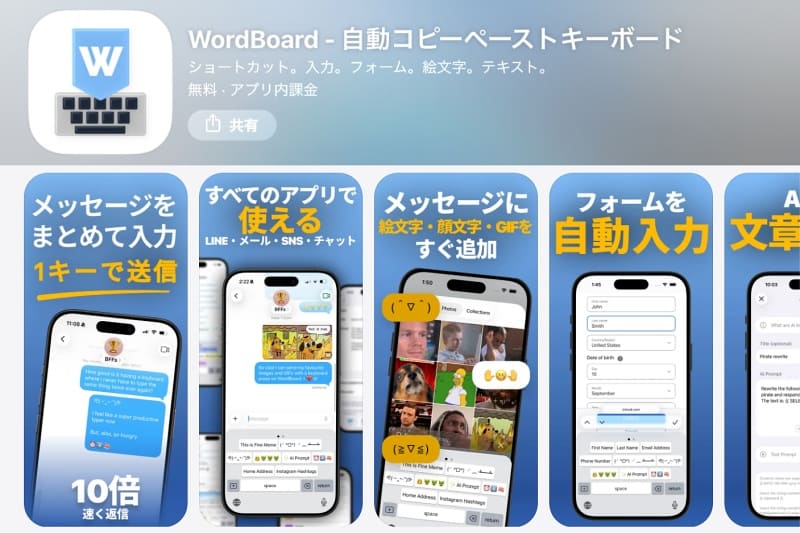
WordBoardは、オーストラリアのBytesize Systems社が提供するキーボードアプリで、定型文を登録したキーを作成できます。辞書登録と異なり、呼び出し用のキーワードを覚えていなくても、単語や定型文をワンタップで呼び出せます。サブキーボードとして重宝するアプリです。
作成できるキーの数は、無料版では6つ、プロ版では無制限です。また、クリップボードの履歴を呼び出すなど、定型文以外の機能も備わっています。プロ版の課金方法は、月間1,200円/年間7,000円/買い切り15,000円から選択できます。
利用にはフルアクセス許可が必要ですが、これはアプリ内で作成したキーをキーボードに表示するためあり、データの収集や送信は行われません。
キーボードアプリの基本的な設定方法
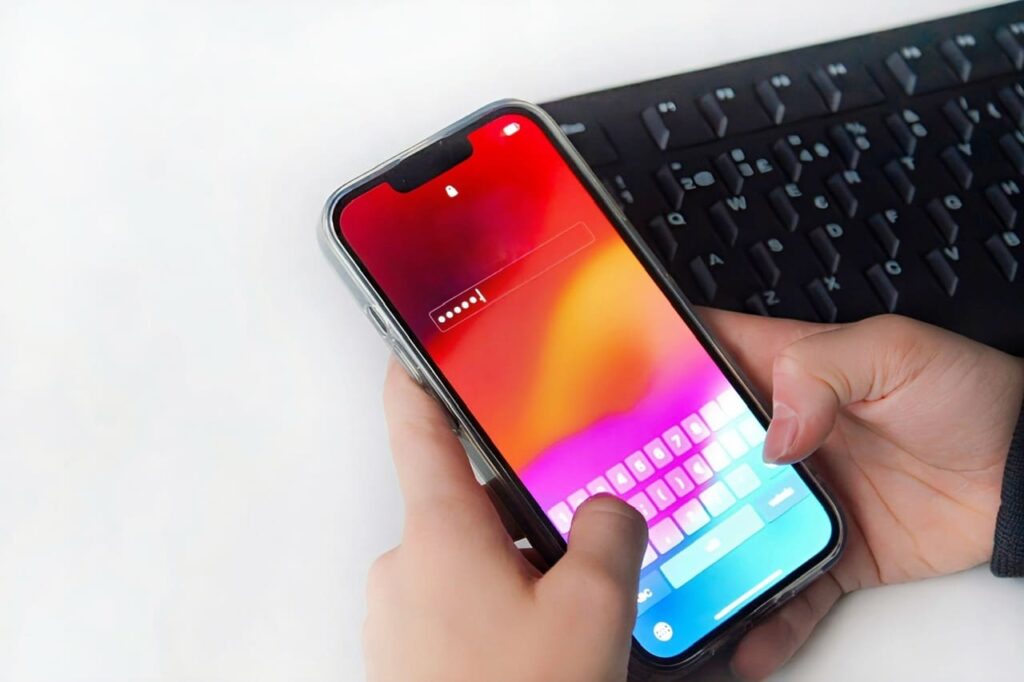
キーボードアプリは、インストールしたら自動的に切り替わるわけではありません。ここでは使い始めるための基本的な設定手順を説明します。不要になったキーボードアプリの削除方法もお伝えします。
iPhoneでキーボードの設定・切替・アンインストール
iPhoneでキーボードアプリを使うには、まず「設定」を開き、「一般」>「キーボード」>「キーボード」>「新しいキーボードを追加」の順に進みます。インストールしたアプリを見つけたら、タップして追加してください。フルアクセスを許可する場合は、追加したキーボードをタップして「フルアクセスを許可」をONにしましょう。
追加後は、現在使っているキーボードを表示して、左下または上部にある地球儀のアイコン(または絵文字のアイコン)を長押しすると切り替えられます。
追加したキーボードをアンインストールする場合は、「設定」>「一般」>「キーボード」>「キーボード」と進み、「編集」をタップして削除してください。
Androidでキーボードの設定・切替・アンインストール
Androidの場合は、機種によって手順が異なる場合がありますが、一例を紹介します。
まず「設定」を開き、「システム設定」>「キーボードと入力方式」>「キーボードの管理」の順に進みます。そして、インストールしたアプリをONにすると利用可能になります。
ONにする際、「すべての入力内容の収集をアプリに許可することになります」と警告文が出てきますが、これはどのキーボードアプリでも出るものです。信頼できるアプリなら、そのまま「使用」をタップして問題ありません。
キーボードを切り替える際は、現在使っているキーボードの右下にあるキーボードマークをタップし、目的のキーボードを選択します。
アンインストールする場合は、ホーム画面でアプリのアイコンを長押しするか、アプリ管理画面からアプリを見つけて詳細を表示し「アンインストール」を選択してください。
キーボードアプリに関するよくある質問
ここでは、キーボードアプリの気になる疑問に答えます。
キーボードアプリって本当に安全?
キーボードアプリは入力内容にアクセスできることから、不安を感じる方もいるかもしれません。信頼できる開発元のアプリを選ぶことや、プライバシーに関する説明を確認したうえで使うことが、基本的な対策になります。
Androidでは、キーボードアプリを有効化する際に警告文が出てきますが、これはどのキーボードアプリでも表示されるものです。安全性に配慮した設計のアプリであれば、入力内容を無制限に収集することはありません。
iPhoneの場合は、フルアクセス許可が不要なキーボードアプリを選ぶのも一つの方法です。たとえば「azooKey」というキーボードアプリは、フルアクセス許可をしなくてもほとんどの機能を利用できます。
無料アプリと有料アプリ、何が違うの?どちらが良い?
無料アプリは手軽に始められる反面、広告が表示されたり、一部の機能が制限されたりする場合があります。有料アプリや課金プランは、広告なしで快適に使えるほか、変換精度の向上、豊富なデザインオプション、追加機能などが利用できることが多いです。
長文入力の機会が多い方や、変換の正確さを求める方には、ATOKのような有料サービスも検討する価値があります。Gboardやflickのように、無料でも高機能なアプリもあるため、まずは無料アプリで試してみて、使い勝手に応じて有料サービスへの移行を検討するのがおすすめです。ATOKや、flickの有料機能であるAI変換には無料試用期間が設けられているため、試してみると良いでしょう。
子どもに使わせるとき、どのアプリがおすすめですか?
安全性を重視するなら、Googleが開発したGboardまたは国内企業製のflickが安心です。きせかえや顔文字など楽しい機能も使わせたい場合はSimejiも候補になりますが、その場合はプライバシーポリシーをあらかじめ確認しておくことをおすすめします。
外国語の勉強で使う場合は、Google翻訳と連携しているGboardが便利です。レポートや論文を多く書く場合や、スマートフォンとパソコンの連携を求める場合は、ATOKも有力です。
目的に合ったキーボードアプリで入力をもっと快適に
キーボードアプリは、スマートフォンでの文字入力の質を大きく左右するツールです。選び方のポイントは、安全性・入力のしやすさ・広告や課金の有無・デザインの4つです。
この記事で紹介したアプリは、5つそれぞれ特徴が異なります。変換精度と安心感を重視するならGboardまたはATOK、きせかえや顔文字を楽しみたいならSimejiまたはflick、定型文を入力する負荷を減らしたいならWordBoardといった個性があります。
まずは無料で使えるGboardやflickから試してみて、使い勝手を確かめながら、ご自身やお子さまのスタイルに合ったアプリを選んでみてください。
オンライン家庭教師GIPS
授業のフォロー、志望校対策など、1対1で受講できるオンライン家庭教師。
月額1万円台とリーズナブルで、勉強が苦手な生徒から難関校志望の生徒まで幅広く対応。
- あなたにピッタリの講師がマンツーマンで指導
- 授業のフォロー、志望校対策などにも対応
- 24時間LINEで質問し放題(入会者は何度でも無料)
1回60分の無料体験授業も実施中。
入会費や退会費もありませんので、お気軽にお問い合わせください。