 オンライン家庭教師GIPS編集部
「イラストアプリを使ってみたいけれど、どれを選べばいいの?」「今持っているスマートフォンやタブレットでも始められる?」と迷っていませんか。
イラストアプリには、無料で気軽に試せるものから、マンガ制作や印刷、本格的な作品作りに対応する高機能なものまであります。機能の多さだけでなく、使っている端末や描きたいもの、作品を発表する場所などに合いそうかを考えるのが大切です。
この記事では、無料で始めやすいものから長く使える本格派まで、おすすめのイラストアプリ8選を紹介します。アプリの選び方に加えて、端末への負荷や料金、SNS機能を使う際の注意点も解説するので、自分に合うアプリを探す参考にしてください。
イラストアプリ選びの4つの軸

使っている端末や描きたい作品、完成したイラストの使い道によって、向いているイラストアプリは変わります。4つの軸をもとに、選び方のポイントを説明します。
どの端末で描くか
イラストアプリは、スマートフォン・タブレット・パソコンなどで利用できます。端末やOSによって対応するアプリが異なるため、手持ちの端末で使えるアプリか確認しましょう。
スマートフォンやタブレットならば、タッチペンは必須ではありません。指で描けるアプリや、紙に描いた線画を取り込めるアプリもあります。
パソコンしかない場合は、画面のないペンタブレット(板タブ)を追加する方法があります。板タブは、専用のペンでボード状の機器に描くと、その動きがパソコンの画面に反映されるデバイスです。iPadなどのタブレット端末や、液晶画面に直接描けるペンタブレット(液タブ)より価格を抑えやすく、比較的低コストで導入できます。
何を描きたいか
イラストを中心に描くのか、マンガも制作したいのかによって、必要な機能が変わります。マンガを描くなら、コマ割りや吹き出し、集中線、スクリーントーンなどの機能や素材が揃っているアプリが便利です。特にモノクロマンガでは、専用の描画・仕上げ機能があると制作しやすくなります。
また、水彩や油彩、鉛筆など、アナログ画材に近い表現をしたい場合は、ブラシの種類や色の混ざり方、描き心地などもチェックしてみましょう。
どこで発表したいか
完成した作品をWeb上やSNSで公開するのか、印刷する可能性があるのかもアプリ選びのポイントです。独自の投稿機能やSNSとの連携機能を持つアプリなら、描き終えてからスムーズに公開できます。
一方、同人誌やポスターなどへの印刷を考えているなら、高解像度での書き出しや印刷向けのカラーモードに対応しているか確認しましょう。普段は使いやすいアプリで描き、印刷するときだけ別のアプリで仕上げる方法もあります。
将来を見据えているか
「まずはデジタルイラストを試してみたい」という段階なら、無料アプリや無料プランから始めて問題ありません。一方、本格的に描き続けたい場合は、あとから別のアプリへ乗り換える手間も少し意識しておきましょう。操作方法を覚え直したり、作品データを移したりする必要が出てくる可能性があります。
とはいえ、最初から高価な環境をそろえる必要はありません。迷ったら、まずは手持ちの端末と無料アプリで試し、必要になった段階で板タブやタッチペン、有料アプリなどを検討すれば十分です。
無料で気軽に試せるイラストアプリ5選
ここでは、無料で始められるイラストアプリを5つ紹介します。いずれも基本的な描画機能を無料で利用できるため、気になったものをいくつか試し、描き心地や使いやすさを比べてみるのもおすすめです。
| アプリ名 | 対応環境 | 特徴・向いている用途 | 料金 | 広告 |
|---|---|---|---|---|
| アイビスペイントX | iPhone・iPad・Android・Windows・Mac | イラスト・マンガ全般 | 無料 (有料オプションあり) | あり |
| MediBang Paint | iPhone・iPad・Android・Windows・Mac | イラスト・マンガ、複数ページのマンガ制作 | 無料 (MediBang Premiumあり) | あり |
| pixiv Sketch | iPhone・iPad・Android・ブラウザ | 気軽なお絵描き・作品投稿 | 無料 (pixivプレミアム加入で広告非表示) | あり |
| Pastela | iPad・ブラウザ(ベータ版) | イラスト全般・アナログ画材風の表現 | 無料 (Pastela Plusあり) | あり |
| Adobe Fresco | iPhone・iPad・Windows | 水彩・油彩などのアナログ画材風表現 | 無料 (有料プランあり) | なし |
アイビスペイントX
- 対応:iPhone・iPad・Android・Windows・Mac
- 料金:無料(有料オプションあり)
- 広告:あり
- 向いている用途:イラスト全般、マンガ
- 主な特徴:豊富なブラシ・素材、マンガ制作機能、タイムラプス
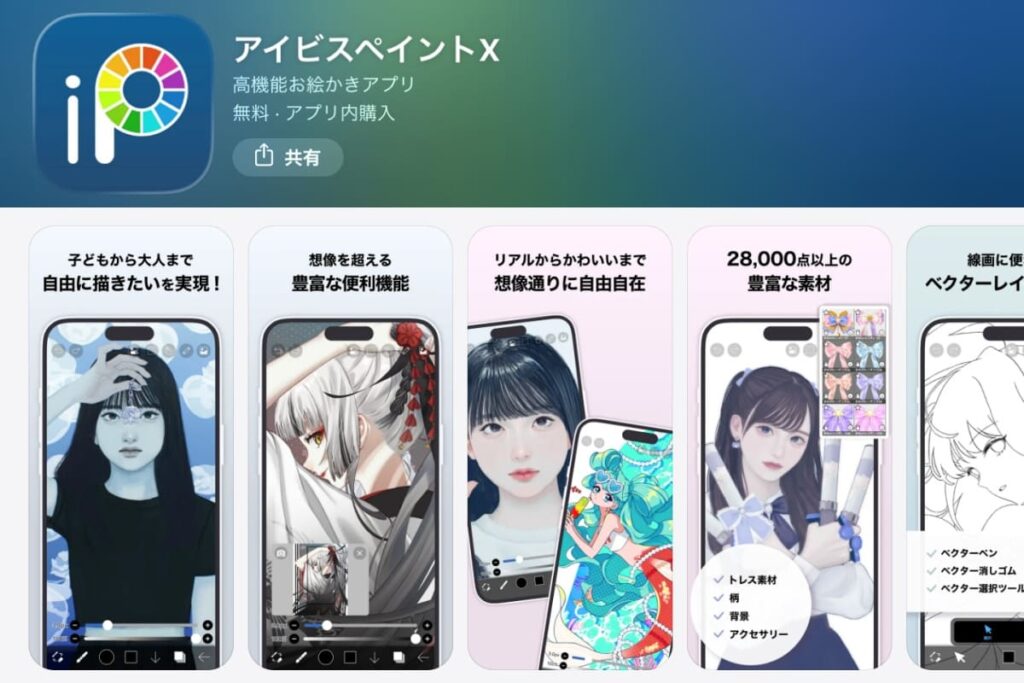
アイビスペイントXは、スマートフォンからパソコンまで幅広い端末で使えるイラストアプリです。ブラシや素材が豊富で、コマ割りやスクリーントーン、文字入れなどのマンガ制作機能も備えています。
紙に描いた線画をスマートフォンで撮影して取り込み、線を抽出してデジタルで着色することも可能です。有料機能は、広告を非表示にしたい場合は買い切りの広告除去、さらに多くの機能や素材を使いたい場合はプレミアム会員を選べます。
また、制作過程をタイムラプス動画として保存でき、作品とともにオンラインギャラリーへ投稿できるのも特徴です。コミュニティ機能を楽しんだり、他の製作者から学びたい方にもおすすめです。
MediBang Paint
- 対応:iPhone・iPad・Android・Windows・Mac
- 料金:無料(有料オプション(MediBang Premium)あり)
- 広告:あり
- 向いている用途:イラスト・マンガ(コマ割り機能つき)
- 主な特徴:マンガ制作機能、豊富なブラシ・素材、クラウド連携
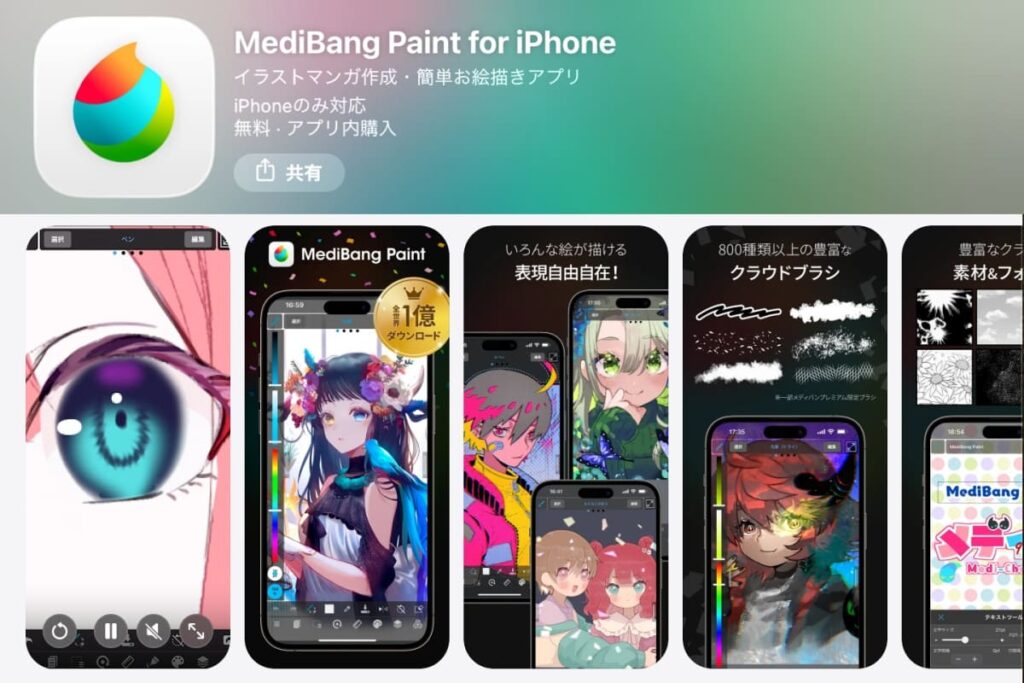
MediBang Paint(メディバン)は、イラストだけでなくマンガ制作にも適したアプリです。コマ割り機能やスクリーントーン、フキダシなどの素材が揃っており、複数ページのマンガをプロジェクトとして管理することもできます。
iPhone・iPad・Android版では900種類以上のブラシが用意されており、プレミアムブラシも広告動画を視聴すれば一定時間無料で試せます。広告を非表示にしたい場合や、プレミアム素材・フォント、クラウド容量の追加などを利用したい場合は、有料サブスクリプションのMediBang Premiumが選択肢です。
無料のユーザー登録をするとクラウド機能を利用でき、パソコンで保存した作品をスマートフォンやタブレットで開いて続きを描くこともできます。端末をまたいで制作したい方にも使いやすいアプリです。
pixiv Sketch
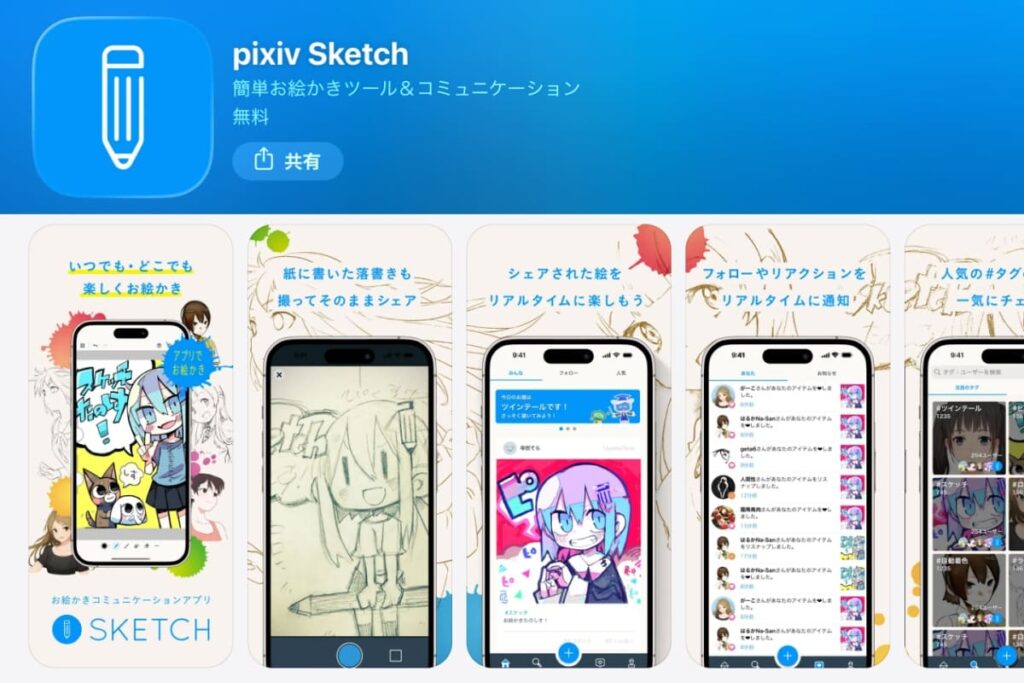
- 対応:iPhone・iPad・Android・ブラウザ
- 料金:無料(pixivプレミアム加入で広告非表示)
- 広告:あり
- 向いている用途:気軽なお絵描き・作品投稿
- 主な特徴:AI自動着色、リドロー、コミュニティ機能
pixiv Sketch(ピクシブスケッチ)は、イラスト投稿サイト「pixiv」を運営するピクシブが提供する、お絵描き・コミュニケーションアプリです。ペンやブラシなどの基本的な描画ツールを備え、スマートフォンやタブレットのほか、パソコンのブラウザからも利用できます。
線画をAIが自動で着色してくれる機能や、ほかのユーザーが投稿した作品に描き足せる「リドロー」など、気軽に創作を楽しめる機能が特徴です。描いた作品はpixiv Sketch内に投稿でき、ほかのユーザーをフォローしたり、作品にハートやリプライを送ったりして交流できます。
広告を非表示にしたい方は、pixivプレミアムに加入する必要があります。pixivプレミアムに加入したアカウントでログインすれば、アプリ版・ブラウザ版ともに広告を消すことが可能です。
Pastela
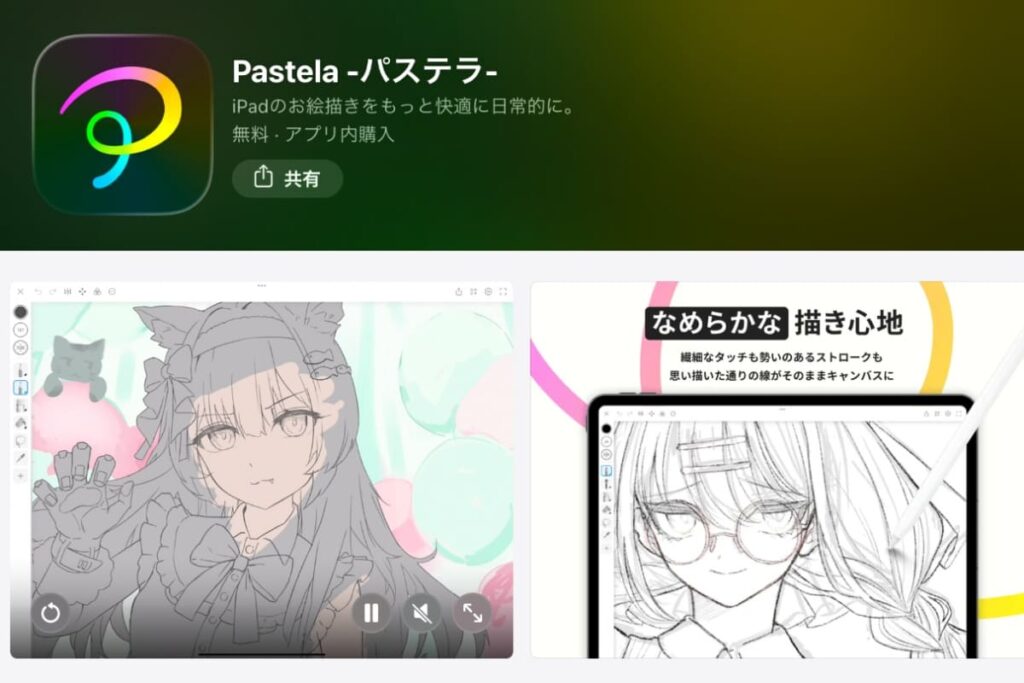
- 対応:iPad・ブラウザ(ベータ版)
- 料金:無料(Pastela Plusあり/pixivプレミアム特典あり)
- 広告:あり
- 向いている用途:イラスト全般・アナログ画材風の表現
- 主な特徴:多彩なブラシ、カスタマイズできるUI、クラウド自動保存
Pastela(パステラ)は、ピクシブが提供するiPad向けのイラストアプリです。鉛筆や水彩、オイルパステル、マーカーなど多彩なブラシを備えており、アナログ画材のような表現を楽しみたい方にも向いています。
iPadでの作画に特化したインターフェースも特徴です。ツールやパネルの位置を好みや利き手に合わせて変更でき、広いキャンバスを使いながら自分が操作しやすい画面にカスタマイズできます。
pixivアカウントでログインすると、1GBのクラウドストレージを無料で利用できます。作品の履歴も定期的に保存されるため、以前の状態に戻して描き直すことが可能です。有料サブスクリプションのPastela Plusでは、クラウド容量や一部機能を拡張できます。
また、現在はブラウザ版の描画機能もベータ版として提供されています。iPad以外からも利用できるよう、対応環境が広がりつつあるアプリです。
Adobe Fresco
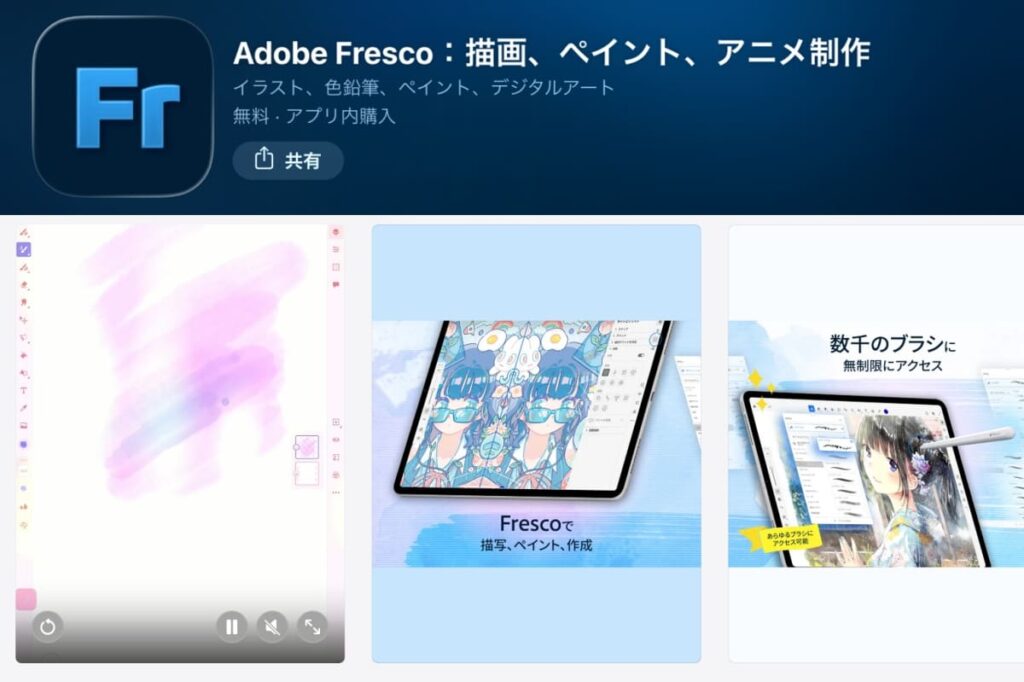
- 対応:iPhone・iPad・Windows
- 料金:無料(有料プランあり)
- 広告:なし
- 向いている用途:水彩・油彩などのアナログ画材風表現
- 主な特徴:ライブブラシ、ベクターブラシ、Adobe製品との連携
Adobe Fresco(アドビ フレスコ)は、Adobeが提供する無料のイラスト・ペイントアプリです。水彩や油彩の質感を再現する「ライブブラシ」が特徴で、水彩絵の具がにじんだり、油絵の具の色同士が混ざったりする様子を表現できます。
以前は一部のブラシなどが有料でしたが、現在は基本的な制作機能を無料で利用できます。無料プランではクラウドストレージが5GBまでとなっており、プレミアムAdobe Fontsや容量の追加などを利用したい場合は、有料プランを選べます。
PhotoshopやIllustratorなど、ほかのAdobe製品と連携しやすいのも特徴です。Frescoで描き始めた作品をパソコンに移し、PhotoshopやIllustratorで仕上げるといった使い方もできます。
長く使える本格派のイラストアプリ3選
ここでは、趣味を超えて本格的に取り組みたい方や、将来的にイラスト・マンガの道を考えている方に向けて、長く使える高機能なアプリを3つ紹介します。対応する制作分野や料金体系がそれぞれ異なるため、目的や使っている端末に合わせて選んでみましょう。
| アプリ名 | 対応環境 | 特徴・ 向いている用途 | 料金 | |
|---|---|---|---|---|
| CLIP STUDIO PAINT | iPhone・iPad・Android・Windows・Mac・Chromebook | イラスト・マンガ・アニメーション全般 | サブスクリプション (月額/年額) Windows・Macは買い切り版あり | なし |
| Adobe Photoshop | iPhone・iPad・Androidスマートフォン(ベータ版)・Windows・Mac・ブラウザ | イラスト・写真加工・印刷物 | サブスクリプション (月額年額) | なし |
| Procreate | iPad(iPhoneは別アプリ) | イラスト全般・iPadでの本格的な作品制作 | 1,800円 (買い切り) | なし |
CLIP STUDIO PAINT
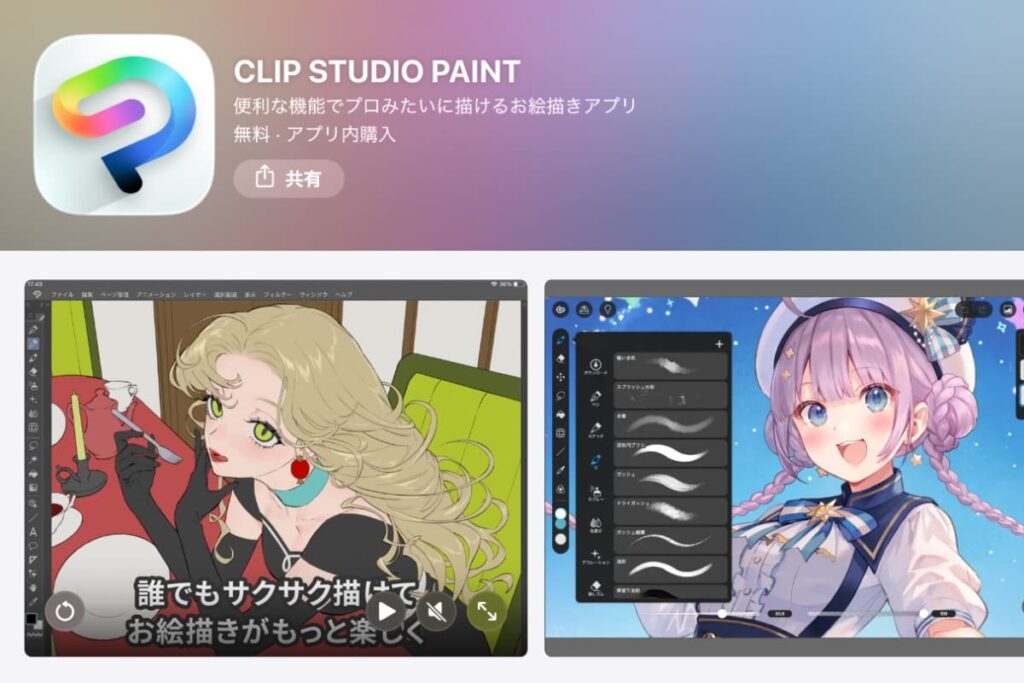
- 対応:iPhone・iPad・Android・Windows・Mac・Chromebook
- 料金:有料(年額・月額/Windows・Macは買い切り版あり/無料体験あり)
- 広告:なし
- 向いている用途:イラスト・マンガ・アニメーション全般
- 主な特徴:豊富な描画・マンガ制作機能、3D作画支援、PRO・EXの2グレード
CLIP STUDIO PAINT(クリスタ)は、プロのイラスト・マンガ制作現場でも広く使われている高機能なアプリです。豊富なブラシや素材に加え、コマ割りやフキダシ、スクリーントーン、3Dデッサン人形など、イラストからマンガまで幅広い制作を支える機能が揃っています。
有料版には「PRO」と「EX」があります。PROはイラストを中心に、短いマンガやアニメーションなども制作できるスタンダードなグレードです。EXではさらに、複数ページのマンガやWebtoonの管理、入稿支援、本格的なアニメーション制作などに対応します。
料金は月額・年額プランがあり、Windows・Macでは買い切りの無期限版も選べます。無料体験も用意されているため、本格的な制作ツールを使ってみたい方は、まず実際の描き心地や機能を試してから購入を検討すると良いでしょう。
Adobe Photoshop
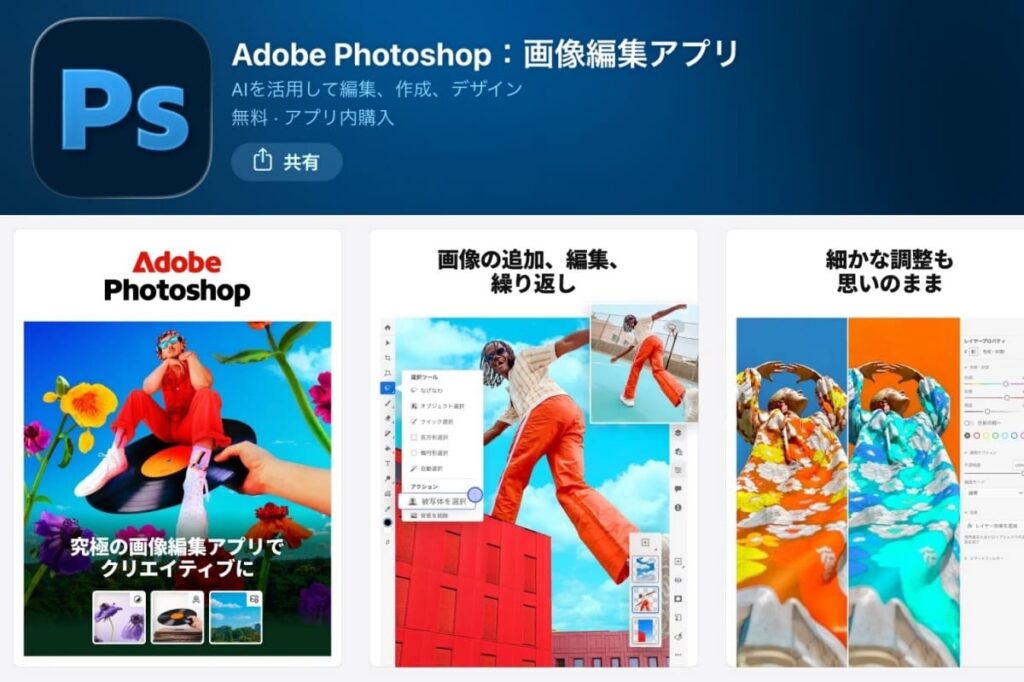
- 対応:iPhone・iPad・Androidスマートフォン(ベータ版)・Windows・Mac・ブラウザ
- 料金:有料(サブスクリプション/無料体験あり)
- 広告:なし
- 向いている用途:イラスト・写真加工・印刷物
- 主な特徴:写真合成・色調補正、豊富なブラシ、CMYK対応
Adobe Photoshop(フォトショップ/フォトショ)は、写真編集ソフトとして広く知られていますが、イラスト制作にも利用できる高機能なアプリです。鉛筆やインク、水彩などを表現できる豊富なブラシが用意されており、描画から仕上げまで一つのアプリで進められます。
特に強いのが、写真や画像を組み合わせる合成や、色・明るさを細かく調整する機能です。描いたイラストに写真素材や質感を加えるなど、描画と画像加工を組み合わせた作品作りにも向いています。また、CMYKなど印刷向けのカラーモードにも対応しているため、Webだけでなく印刷物まで制作の幅を広げやすいのも特徴です。
料金はサブスクリプション制で、Photoshop単体のほか、LightroomやほかのAdobe製品と組み合わせたプランなどがあります。7日間の無料体験や学生・教職員向けのプランも用意されています。
Procreate
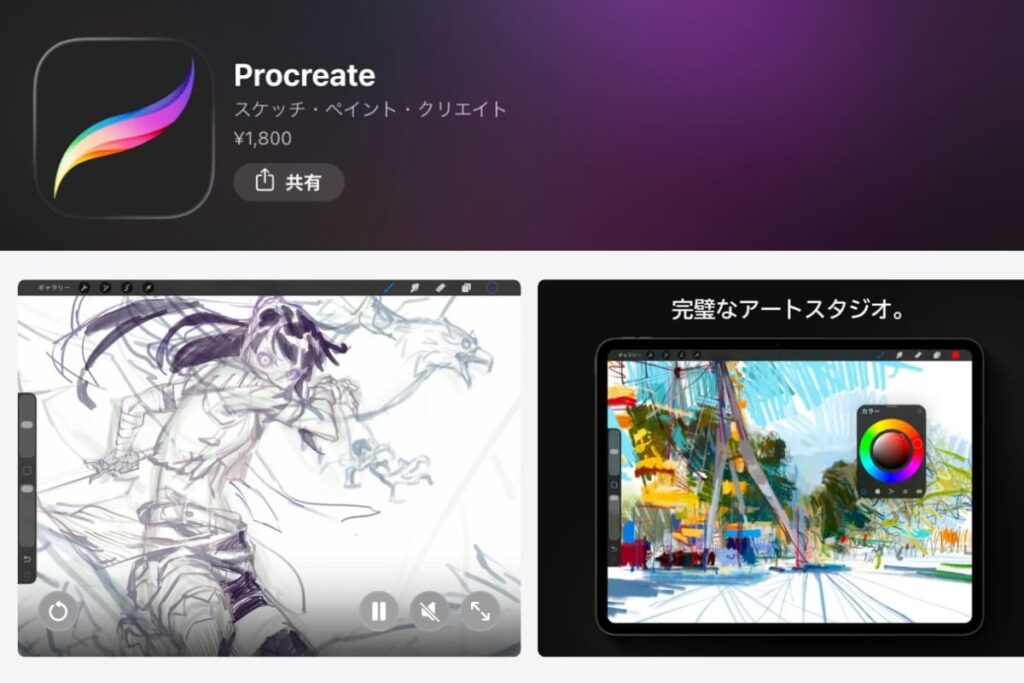
- 対応:iPad(iPhoneは別アプリ)
- 料金:買い切り(1,800円)
- 広告:なし
- 向いている用途:イラスト全般・iPadでの本格的な作品制作
- 主な特徴:豊富なブラシ、ジェスチャー操作、iPad・Apple Pencilに適した操作性
Procreate(プロクリエイト)は、iPad専用のイラストアプリです。300種類以上のブラシを備え、鉛筆やインク、絵の具のような表現から、さまざまなデジタルイラストまで幅広く制作できます。
iPadのタッチ操作を活かした直感的な操作性も特徴です。2本指でタップすると取り消し、3本指ではやり直し、ピンチ操作ではキャンバスの拡大・縮小や回転ができます。Apple Pencilにも対応しており、iPad一台でイラスト制作を完結させたい方に向いています。
料金は1,800円の買い切りで、無料体験はありません。iPhoneでも使いたい場合は、別売りのiPhone専用アプリ「Procreate Pocket」を購入する必要があります。
イラストアプリは重い?容量や通信量の考え方
「イラストアプリは動作が重そう」というイメージをお持ちの方もいるかもしれません。しかし、イラストアプリに必要な端末の性能は、アプリの種類や描く作品によって異なります。
大きなキャンバスや多くのレイヤー(色や線を分けて重ねる層)を使った本格的な制作では負荷が大きくなりますが、最初から高性能な端末が必要とは限りません。まずはアプリの対応環境を確認し、手持ちの端末で試してみると良いでしょう。
ストレージ(容量)の考え方
アプリ本体のサイズは、100MB程度から1GBを超えるものまで幅があります。快適な動作に必要な空き容量も、アプリによって大きく異なります。ダウンロード前に、アプリストアや公式サイトで必要な空き容量を確認しましょう。
実際にアプリを使い始めると、描いた作品のデータも増えていきます。大きなキャンバスの作品や、レイヤーをたくさん重ねた作品ほど、データサイズは大きくなります。最初から過度に心配する必要はありませんが、作品が増えてきたら、ストレージの空き容量も確認すると良いでしょう。
メモリ(RAM)や処理性能の考え方
デジタル端末のメモリは、作業スペースの広さに例えられます。大きなキャンバスや多くのレイヤーを扱うほど、展開するためのメモリも多く必要です。
実際の動作には、さまざまな計算を行うCPUや、画像の表示・処理を担うGPUの性能も関係します。CPUやGPUの処理性能が高いほど、ブラシ描画や拡大・縮小、レイヤー操作などをスムーズに行いやすくなります。
端末が古かったりスペックが控えめだったりすると、作品が複雑になるにつれて動作が重くなることがあります。ただし、必要な性能は描く作品によっても変わるため、まずは手持ちの端末で使い心地を確かめてみましょう。
通信量の考え方
イラストアプリは、動画のストリーミング再生と異なり、描いている間ずっと大容量の通信が続くわけではありません。ただし、アプリによってはライセンス認証などにインターネット接続が必要です。
また、追加のブラシや素材をダウンロードするときや、作品をクラウドに保存するとき、SNSへ投稿するときなどにも通信が発生します。描画だけで通信量が大きく増える心配はあまりありませんが、大容量の素材や作品データをやり取りする場合は、Wi-Fiを利用すると通信量を抑えられます。
イラストアプリについてよくある質問
ここでは、イラストアプリで気になる料金や、将来の使い方、SNS機能についてお伝えします。
無料アプリでも十分描ける?
無料アプリでも、イラストを描くための基本的な機能は十分に揃っています。趣味で描いたり、SNSで作品を発表したりする用途なら、使いやすさや自分の描き方に合うことを優先して問題ありません。
一方、将来イラストやマンガを仕事にしたい場合は、職場や案件によって使用するソフトが決まっていることもあります。CLIP STUDIO PAINTやAdobe Photoshopなど、プロの世界でもよく使われているツールに慣れておくと、将来の仕事につなげやすくなるでしょう。
課金は必須?何に課金することが多い?
課金せずに使えるアプリもあります。しかし、基本機能が無料でも、広告の非表示、機能や素材の追加、クラウドストレージの容量拡張などが有料オプションの場合も少なくありません。
料金体系は、一度購入すれば使い続けられる買い切り型、月額・年額で利用するサブスクリプション型など、アプリによって異なります。学生向けの割引や、他のアプリ・サービスとのセット割引が用意されている場合もあります。
また、制作を続けるうちにタッチペンや板タブ・液タブが欲しくなったり、端末を買い替えたりすることもあるかもしれません。最初からすべてそろえる必要はありませんが、長く続ける場合は、アプリ以外にも費用がかかる可能性を考えておきましょう。中学生・高校生が有料アプリや機材を購入するときは、保護者と相談して決めるのがおすすめです。
SNS連携があるアプリで気をつけることはある?
イラストの投稿やコメント送信といったSNS機能を持つアプリでは、投稿・閲覧範囲の設定を確認しておくことが大切です。
例としてpixiv Sketchでは、投稿した作品を公開・非公開に設定できるほか、R-15・R-18の年齢制限を設定できます。閲覧する側は「全年齢のみ」に設定すると、R-15・R-18の作品が表示されません。
とはいえ、SNS機能があるアプリを使う以上、思わぬ形で見知らぬユーザーとやり取りが発生する可能性はゼロではありません。アカウントの公開範囲やコメント機能の設定を、事前に確認しておくと安心です。
まずは手持ちの端末でイラストアプリを試してみよう
イラストアプリは、使う端末や描きたい作品、発表方法などに合わせて選ぶことが大切です。最初から高価な端末や有料アプリをそろえなくても、手持ちのスマートフォンやタブレットと無料アプリから十分に始められます。
スマートフォンで気軽に描くならアイビスペイントX、作品の投稿や交流も楽しむならpixiv Sketch、マンガを描くならMediBang PaintやCLIP STUDIO PAINTが候補になります。水彩・油彩風の表現ならAdobe FrescoやPastela、iPadで本格的にイラストを描きたいならProcreate、写真加工や印刷まで制作の幅を広げたいならAdobe Photoshopも選択肢です。
まずはいくつか無料で試せるアプリを使って、描き心地や操作のしやすさを比べてみましょう。自分に合うアプリが見つかったら、しばらく使い続けて操作に慣れていくのも大切です。必要に応じて機能や機材を少しずつ追加しながら、じっくり作品作りを楽しんでみてください。
オンライン家庭教師GIPS
授業のフォロー、志望校対策など、1対1で受講できるオンライン家庭教師。
月額1万円台とリーズナブルで、勉強が苦手な生徒から難関校志望の生徒まで幅広く対応。
- あなたにピッタリの講師がマンツーマンで指導
- 授業のフォロー、志望校対策などにも対応
- 24時間LINEで質問し放題(入会者は何度でも無料)
1回60分の無料体験授業も実施中。
入会費や退会費もありませんので、お気軽にお問い合わせください。