
 オンライン家庭教師GIPS編集部
メモアプリは、アイデアの記録やタスク管理、勉強ノートの整理まで幅広く活用できます。しかし、シンプルなものから高機能なものまで多様なため、どれを選べば良いか迷っている方も多いのではないでしょうか。
また、アプリ選びと同じくらい大切なのが、メモアプリの使い方です。機能が豊富なアプリでも、使い方によっては、せっかくのメモを見つけにくくなってしまいます。
本記事では、特に勉強や情報整理に活用しやすいメモアプリを厳選して紹介します。学習で役立てるコツもお伝えしますので、ぜひ参考にしてください。
メモアプリを選ぶポイント

メモアプリを選ぶときにチェックしたい5つのポイントを紹介します。使う場面を想像しながら考えてみましょう。
すぐに起動するか
メモアプリで大事な要素の一つが、思いついた瞬間にすぐ書けることです。メモ画面を開くまでに何度もタップが必要だったり、起動に時間がかかったりすると、せっかくのひらめきや覚えておきたい内容を逃してしまうこともあります。
ホーム画面にウィジェットを置くことで、アプリを開く手間なく書き始められるアプリもあります。起動の速さやウィジェットの有無は気にしたいポイントです。
検索やフォルダ分けが使えるか
多くのメモアプリには検索や分類の機能が備わっていますが、使い勝手には意外と差があります。タイトルだけでなく本文まで検索対象になっているか、フォルダ分けやタグ付けといった分類機能はどうか、細かく確認しておくと安心です。
アプリによっては、フォルダ分けや手書き文字の検索といった一部の機能が、有料プラン限定の場合もあります。無料の機能だけでも使えそうか考えてみましょう。
データを同期・バックアップできるか
データをローカルやクラウドでバックアップできるかどうかも、確認しておきたい点です。今すぐ必要がなくても、機種変更やタブレットとの連携など、役立つ場面は意外と訪れるものです。
クラウド経由で自動的に同期・バックアップされるアプリなら、データが消えてしまう心配も抑えられます。無料で可能かどうかも、合わせて確認しておきましょう。
画像を保存できるか
画像を保存できる機能も勉強には役立ちます。問題集の解説ページや、授業の黒板やホワイトボードを、メモと一緒に残しておくことができます。
なかには、撮影した画像内の文字を自動でテキスト化してくれるメモアプリもあり、検索や編集に便利です。代表的なのがGoogle Keepで、画像をメモに貼り付けるだけで文字を抽出し、検索対象に含めることができます。
手書きに対応しているか
紙のノートのようにタブレット端末で手書きしたい場合は、手書き対応のアプリを検討しましょう。図やグラフを交えた自由な形式のメモを取りたい方や、講義の内容をじっくり書き取りたい方に向いています。
アプリによっては、画像やPDFに手書きで書き込むことも可能です。たとえばiPhone標準の「メモ」やMicrosoft OneNoteは、取り込んだプリントやPDFの上にそのままペンで注釈を加えられます。
おすすめのメモアプリ6選
ここからは、勉強や情報整理に活用しやすいメモアプリを6つ紹介します。いずれも無料から利用でき、目立った広告表示もない、使いやすさ重視のアプリです。まずは特徴を比較表で確認してみましょう。
| アプリ名 | 対応端末 | 特徴 | 手書き | 留意事項 |
|---|---|---|---|---|
| Google Keep | Android・iOS・PC | シンプル | × | Googleアカウントが必要 |
| メモ | iOS | シンプル | 〇 | バックアップはiCloudが必要 |
| ColorNote | Android | シンプル | × | フォルダ分類は有料版のみ (無料版は色分けのみ可能) |
| Goodnotes | Android・iOS・PC | 紙ノート代替 | 〇 | 無料版は、ノート3冊まで インポートできるファイルは5MBまで |
| Microsoft OneNote | Android・iOS・PC | 本格整理 | 〇 | Microsoftアカウントが必要 無料アカウントのクラウドストレージ容量は5GB |
| Notion | Android・iOS・PC | 本格整理 | × | 複数アカウントでの共有は容量制限あり (超えたら課金が必要) |
Google Keep
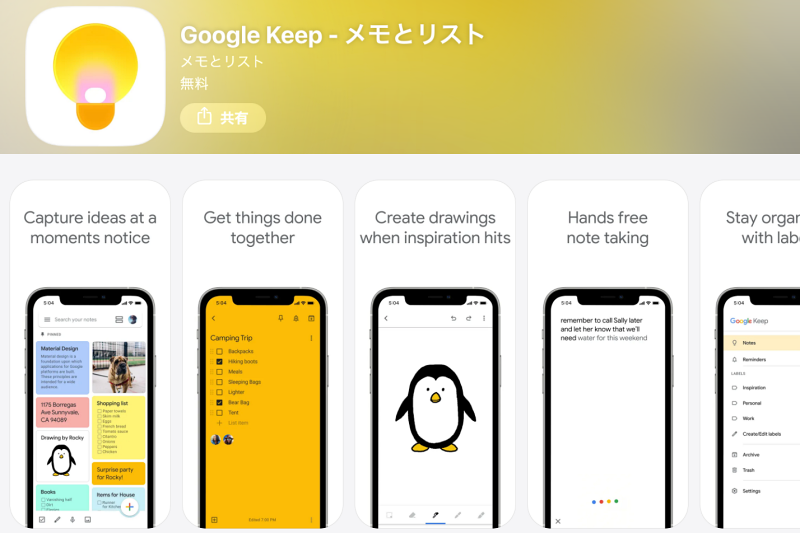
- 対応機種:Android・iOS・PC
- 料金:無料(Googleアカウントが必要)
- 手書き:非対応
- 主な機能:色分け・ラベル・検索・画像添付・画像内の文字抽出・音声メモ(自動テキスト変換)・ウィジェット・共有
- クラウド同期:あり(Googleストレージ)
Google Keepは、端末を問わず使えるシンプルなメモアプリです。Androidには標準搭載されていることが多いです。移動中に気になったことを音声で残しておいたり、宿題をしながら「あとで先生に質問したいこと」をサッとメモしておくのに向いています。黒板を撮影した画像から文字を抽出し、書き足して保存するといった使い方もできます。
メモ(iOS標準)
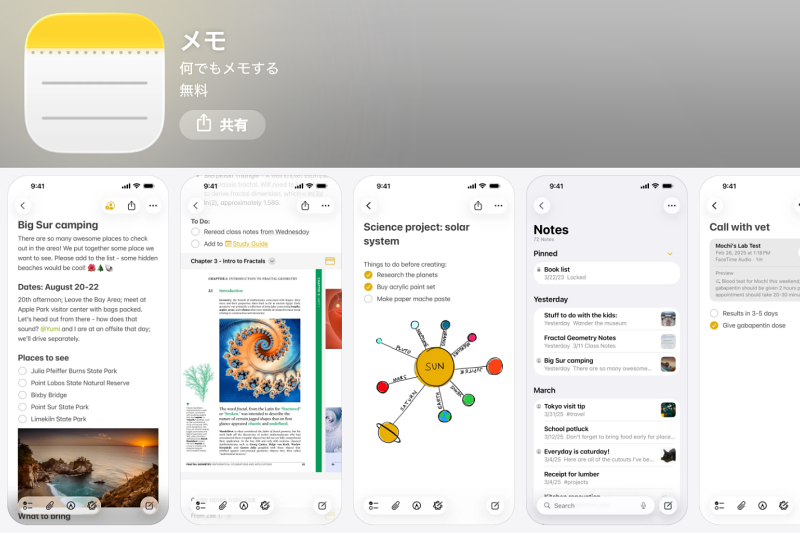
- 対応機種:iOS(iPhone・iPad・Mac・Apple Watch)
- 料金:無料
- 手書き:対応
- 主な機能:フォルダ・タグ・クイックメモ・スキャン・PDF添付・ロック・共有
- クラウド同期:あり(iCloud)
メモは、iPhoneに標準で入っているメモアプリです。シンプルな使い方もできる一方、活用したい場合は機能が豊富です。起動が速く、クイックメモ機能でロック画面からでも書き始められるため、思いついたことをすぐ残すのが得意です。配布されたプ
ColorNote
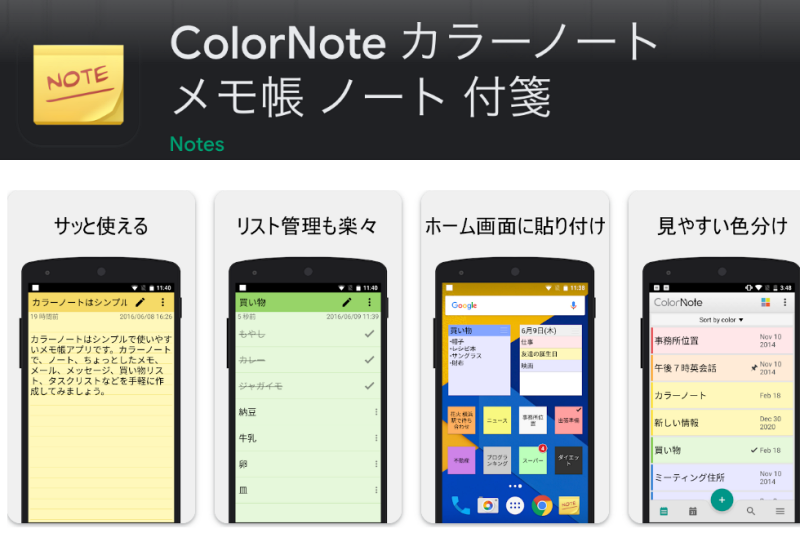
- 対応機種:Android
- 料金:無料(有料プランあり:月額320円 / 年額2,390円)
- 手書き:非対応
- 主な機能:ウィジェット・色分け・チェックリスト・カレンダー・リマインダー・ロック
- クラウド同期:あり(Googleアカウントでサインイン後に利用可)
- 無料版の制限:フォルダ分類不可(色分けのみ)
ColorNoteは、Android用のシンプルなメモアプリです。ウィジェットを使えば、今日のやることリストや試験日程をホーム画面に貼り付けて確認できます。フォルダ機能は有料ですが、「赤は重要」「青は暗記」などと色分けのルールを決めておけば、無料でも十分整理して使えます。
Goodnotes
- 対応機種:iOS・Android・PC
- 料金:無料(有料版あり)
- 手書き:対応
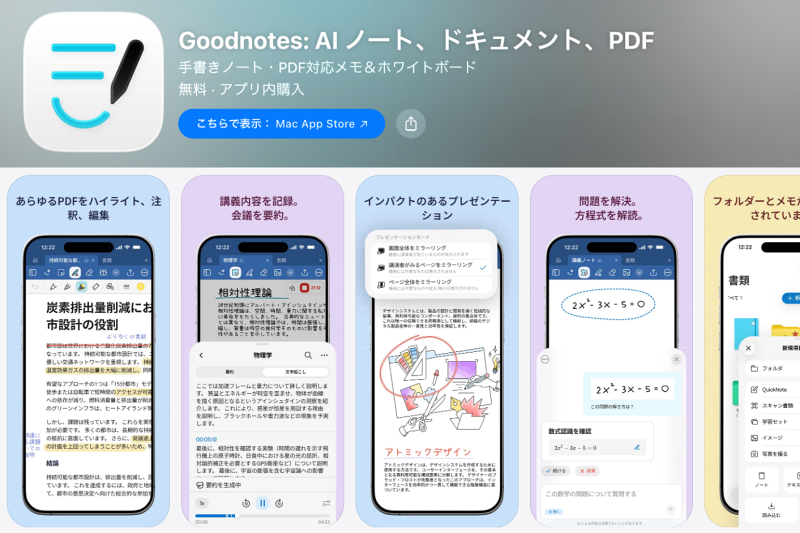
- 主な機能:ノート形式・無限ホワイトボード・赤シート・数学AI・ロック
- クラウド同期:あり(Google ドライブ・iCloud)
- 無料版の制限:ノート3冊まで、インポートファイルは5MBまで
Goodnotesは、手書きに強いノートアプリです。iPadとApple Pencilの組み合わせが使いやすく、数学の途中式や歴史の関係図などを自由に書き込めます。写真やプリントを取り込んでの書き込みも可能です。デジタルでも紙のノートに近い勉強をしたい受験生に向いています。
Microsoft OneNote
- 対応機種:iOS・Android・PC
- 料金:無料(Microsoftアカウントが必要)
- 手書き:対応
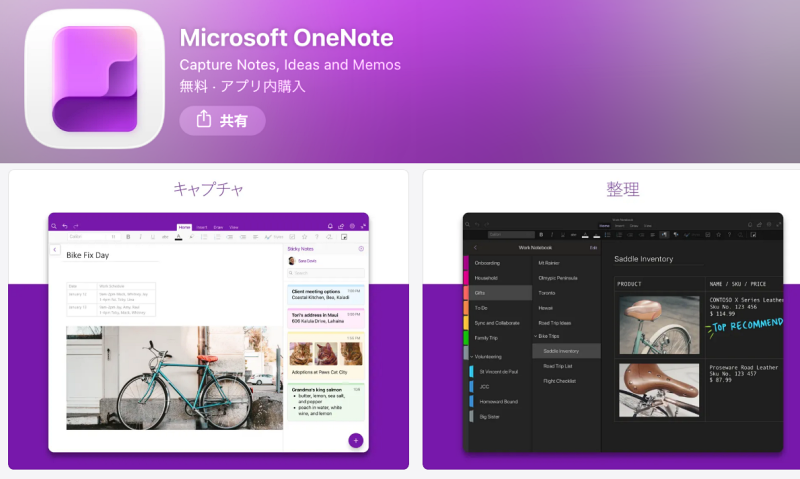
- 主な機能:自由レイアウト・テキスト+画像+手書き混在・マルチ端末同期
- クラウド同期:あり(OneDrive 5GBまで)
Microsoft OneNoteは、テキスト・画像・手書き文字をページ上の好きな場所に自由に配置できる、本格的なノートアプリです。配布されたプリントをPDFとして取り込み、その上にそのままペンで注釈を書き込むといった使い方ができるため、授業ノートの電子化にも向いています。
Notion
- 対応端末:iOS・Android・PC
- 料金:無料
- 手書き:非対応
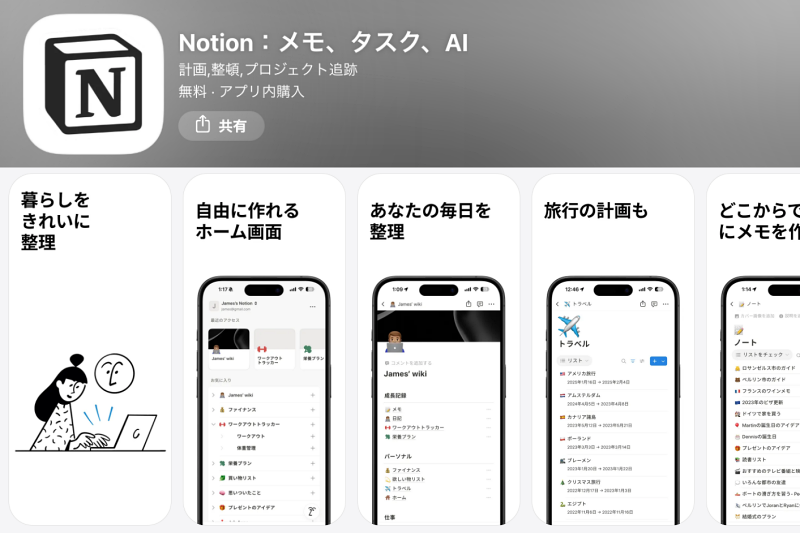
- 主な機能:ページの入れ子構造・データベース・タスク管理・AI機能
- クラウド同期:あり
- 無料版の制限:ファイルアップロードは5MBまで、AI機能の利用制限、複数人共有での容量制限(個人利用では容量制限なし)
Notionは、メモやタスク管理、データベースが一体となった高機能な情報整理アプリです。「英語」「数学」など教科別のページを作り、その中に単元ごとのページを入れて、階層で管理するといった使い方ができます。機能が多い分、最初は慣れが必要ですが、情報の分類や整理が好きな方に向いています。
勉強でメモアプリを活用するコツ
ここではメモアプリを勉強で活用するコツを紹介します。メモの取り方を少し工夫するだけで、同じところで詰まったときやテスト前に見直すときに、サッと取り出せるようになります。
1つのメモは1テーマとする
「公式1つ」「間違えた問題1問とその解き直し」「覚えるべき単語ひとまとまり」のように、1つのメモに1つのテーマを意識してみましょう。ノートアプリなら、1ページに1テーマとするのも良い方法です。
あれもこれも詰め込んでしまうと、後からどこを見れば良いのか分かりにくくなります。見返すときにひとまとめで欲しい情報の単位でメモを分けるのがコツです。
タイトルに日付や単元名を入れる
メモのタイトルに日付や単元名を入れておくと、後から検索しやすいだけでなく、いつ・何を勉強したかも分かりやすくなります。たとえば「6/25 二次関数②解き直し」「6/29 期末範囲 第二次世界大戦」といった付け方です。本文中にも具体的なキーワードを書くよう意識すると、さらに見つけやすくなります。
フォルダやタグで分類する
フォルダは「数学」「英語」「世界史」などと教科ごとに作るのが分かりやすいです。一方タグは、教科をまたいで内容の種類で分けるのに向いています。「解き方Tips」「テストに出る」「単語・用語」といったタグを用意しておけば、テスト前に「テストに出る」タグのメモだけをまとめて見返すこともできます。
フォルダやタグ機能がないアプリの場合は、色分けやタイトル付けをうまく使いましょう。たとえば教科ごとに色を決め、タイトルの先頭に【暗記】【試験に出る】などと付けておくと、見た目でも素早く判断できます。
画像やスクリーンショットを活用する
図解やグラフ、複雑な数式など、画像のほうが早く正確に残せる情報も多くあります。画像を保存するときは、内容や単元、日付のメモを添えておきましょう。見返したときに記憶がつながりやすくなります。
メモアプリに関するよくある質問
ここでは、メモアプリを使うときの気になる疑問に答えます。
メモアプリと紙のノートの使い分けは?
メモアプリは、検索のしやすさが大きな強みです。「あの公式、前にどこかでまとめた気がする」と思ったときも、キーワードを入力すれば一瞬で該当のメモを探し出せます。写真や音声を一緒に残せたり、複数の端末から同じ内容を確認できたりするのも利点です。
一方で紙のノートには、手を動かすことで思考を整理しやすい良さがあります。複雑な計算の途中式を書いたり、矢印や図を自由に使って考えをまとめたりする作業は、紙のほうがやりやすいと感じる方も多いでしょう。目的に合わせて使い分けるのがおすすめです。
勉強に高機能なメモアプリは必要?
いいえ、最初はシンプルなメモアプリでも十分です。考えすぎずにパッと使えることが、継続して活用するためには大切です。多くのメモアプリは、検索や分類といった基本的な機能を十分備えています。
慣れないうちから高機能なアプリを選んでしまうと、設定や操作を覚えることに気を取られて、本来かけたい「内容を理解する・整理する」時間が削られてしまうこともあります。勉強を進めるなかで必要性を感じたら、高機能なアプリを検討してみてください。
まとめ:迷ったらシンプルなメモアプリから始めよう
メモアプリを選ぶポイントや活用のコツ、勉強や情報整理に役立つアプリを紹介してきました。メモアプリは、日常のタスク管理やアイデアの記録だけでなく、勉強の効率化にも役立つ便利なツールです。
ただし、機能が多いほど良いわけではありません。起動のしやすさや検索のしやすさ、同期のしやすさなど、自分が重視するポイントを押さえたうえで、無理なく使い続けられるアプリを選ぶのが大切です。
どれを選べば良いか迷ったときは、まずはGoogle KeepやiPhone標準の「メモ」のような、シンプルに使えるアプリを試すのがおすすめです。今回紹介したタイトルの付け方やフォルダ分けのコツも参考にしながら、自分に合ったメモ習慣を見つけてください。
オンライン家庭教師GIPS
授業のフォロー、志望校対策など、1対1で受講できるオンライン家庭教師。
月額1万円台とリーズナブルで、勉強が苦手な生徒から難関校志望の生徒まで幅広く対応。
- あなたにピッタリの講師がマンツーマンで指導
- 授業のフォロー、志望校対策などにも対応
- 24時間LINEで質問し放題(入会者は何度でも無料)
1回60分の無料体験授業も実施中。
入会費や退会費もありませんので、お気軽にお問い合わせください。